
Инструкция для настройки роутера Keenetic
Пошаговое руководство по первоначальной настройке роутера Keenetic
Шаг 1: Подключение оборудования
1. Подключите блок питания к роутера и включите его в розетку.
2. Подсоедините интернет-кабель от вашего провайдера к WAN-порту роутера (обычно выделен цветом или подписан).
3. С помощью Ethernet-кабеля подключите компьютер к любому LAN-порту роутера.
4. Дождитесь, когда индикаторы питания и подключения загорятся стабильным светом.
Шаг 2: Вход в веб-интерфейс
1. Откройте браузер на подключенном компьютере.
2. В адресной строке введите my.keenetic.net или 192.168.1.1.
3. В появившемся окне авторизации введите стандартные данные:
- Логин: admin
- Пароль: admin или 1234 (зависит от модели)
Примечание: При первом входе система может запросить смену пароля. Придумайте надежный пароль и сохраните его в безопасном месте.
Установка и настройка VLESS на Keenetic
Пошаговая инструкция по установке VLESS (Xray + XKeen) на роутерах Keenetic
Предварительные настройки
1. Политика доступа XKeen
Перейдите в веб-интерфейс роутера:
Шаг 1: Перейдите в раздел Приоритеты подключений → Политики доступа в интернет
Шаг 2: Создайте политику с именем XKeen
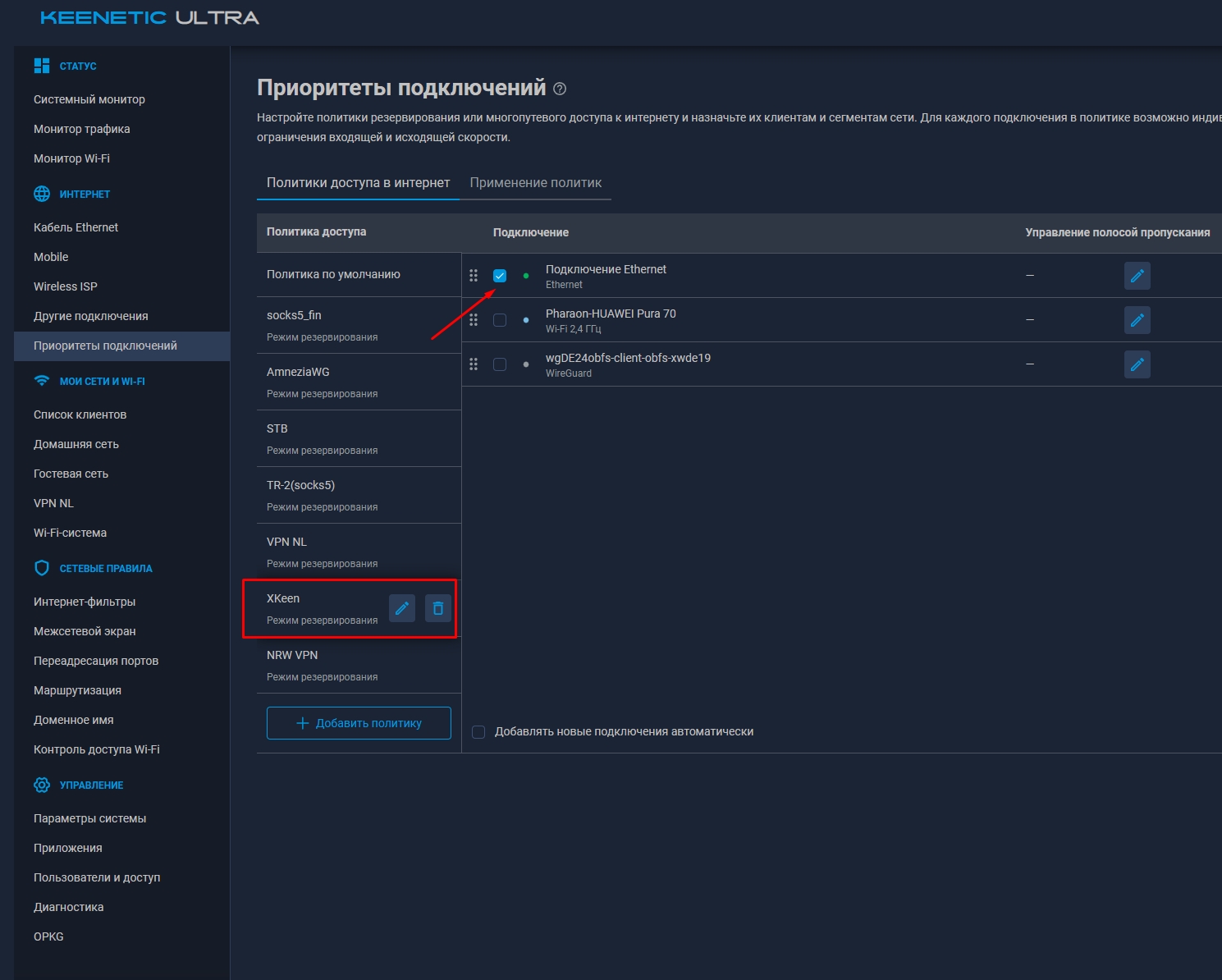
Создание политики XKeen в веб-интерфейсе Keenetic
Шаг 3: Выберите способ доступа к интернету — отметьте провайдера или нескольких
Примечание: Доступна «Многопутевая передача». Используйте её, если у вас два провайдера.
Шаг 4: Перейдите в раздел Приоритеты подключений → Применение политик
Шаг 5: Добавьте в созданную политику XKeen устройства
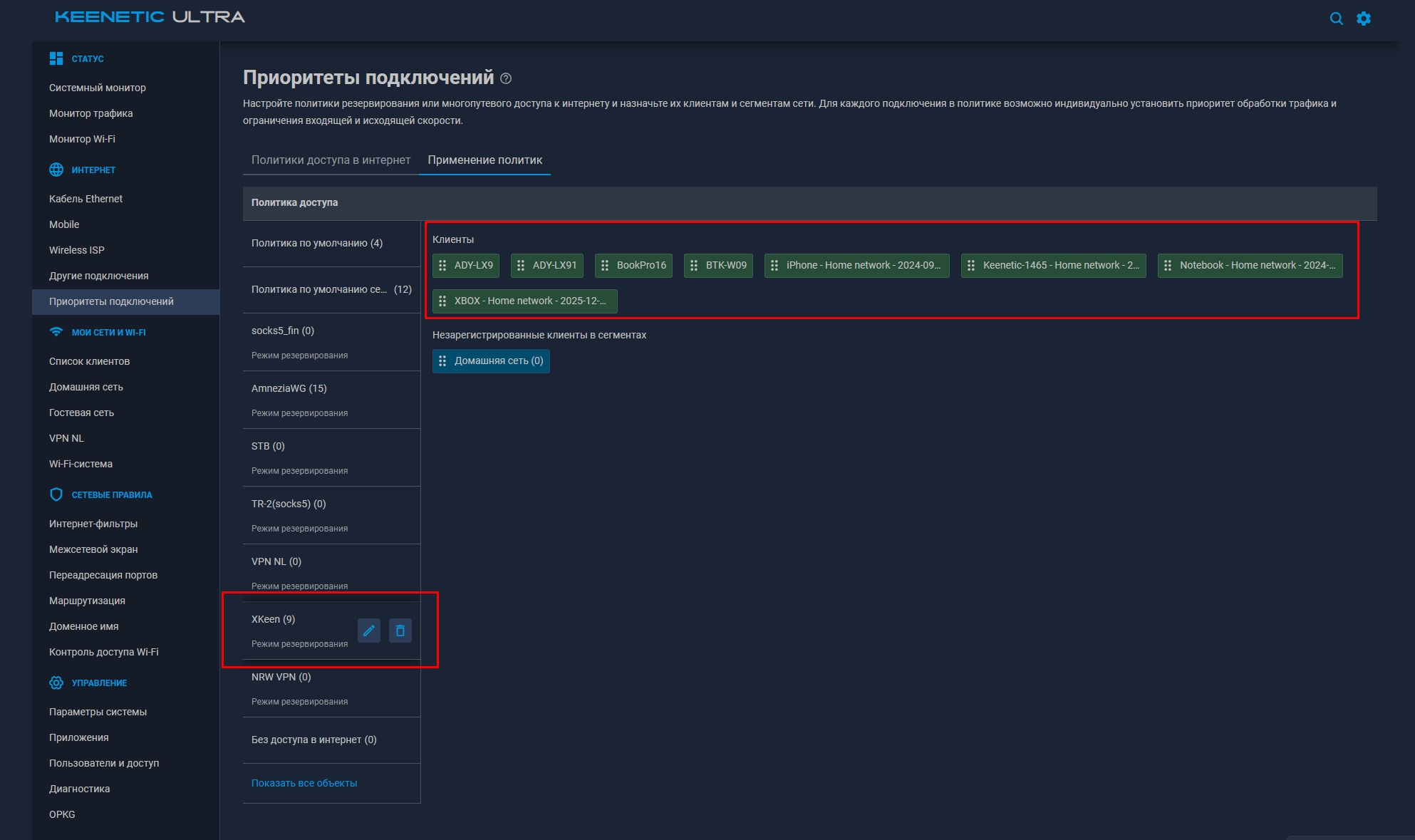
Добавление устройств в политику XKeen в веб-интерфейсе Keenetic
Все клиенты или сеть, подключённые к политике XKeen, будут работать через прокси.
2. Перенести сервисы Keenetic с 443 порта
Перед установкой VLESS необходимо освободить 443 порт:
Шаг 1: Перейдите в CLI роутера:
Примечание: Сервисы, такие как KeenDNS, будут доступны на новом порте после переноса. Например, если вы перенесли с 443 на 5443, доступ к KeenDNS будет по адресу xxxx.keenetic.link:5443.
Шаг 2: Выберите один из следующих портов для переноса:
Шаг 3: Выполните команду переноса:
Пример: Для переноса на порт 5443:
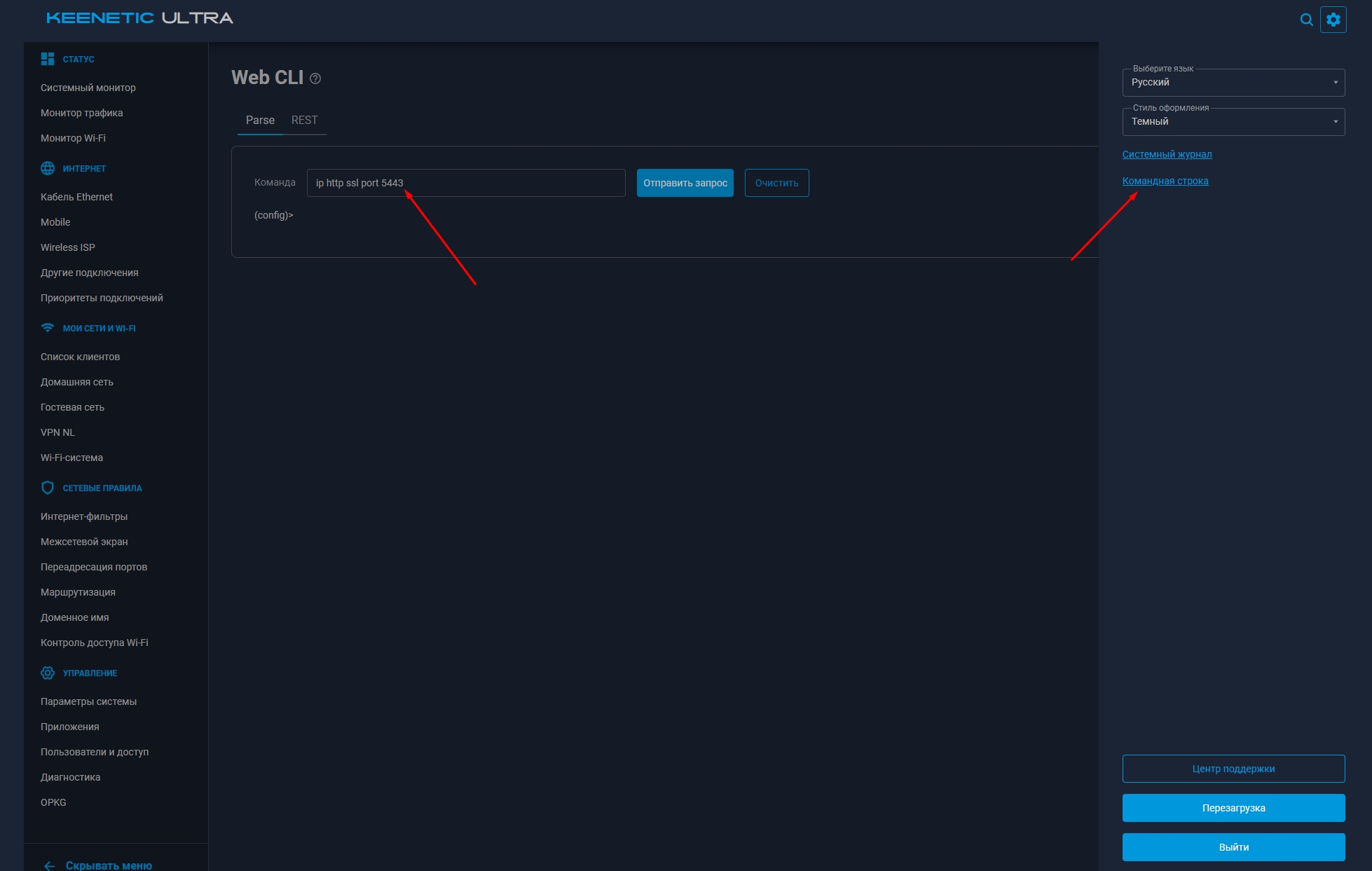
Выполнение команды переноса порта в CLI роутера
Шаг 4: Сохраните изменения:
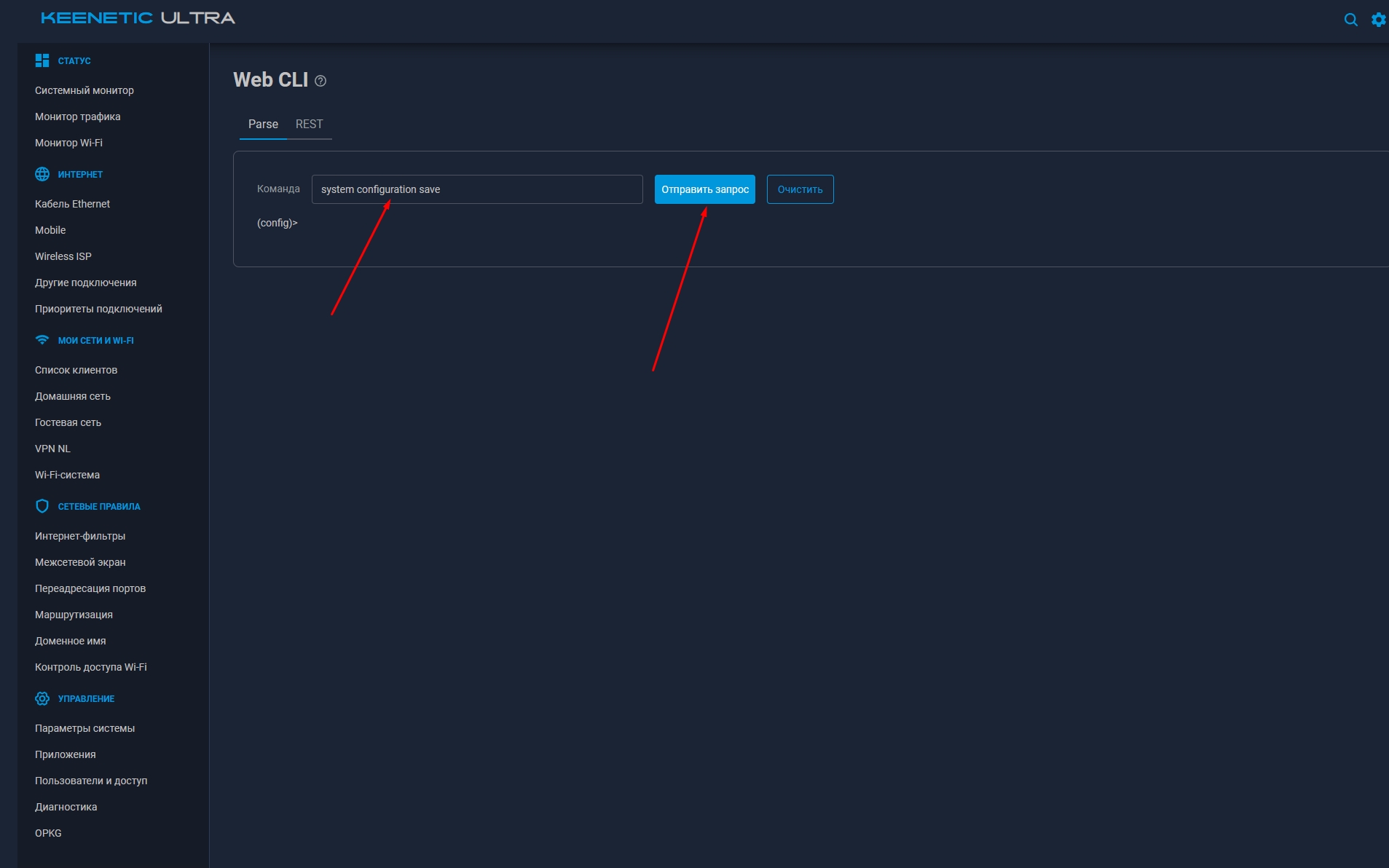
Сохранение изменений конфигурации
Важно! После выполнения этих настроек перезагрузите роутер для применения изменений.
3. Настройка DNS Over TLS
Для корректной работы VPN необходимо настроить DNS Over TLS:
Шаг 1: Перейдите в веб-интерфейс роутера: 192.168.1.1
Шаг 2: Перейдите в раздел:
- Интернет → DNS
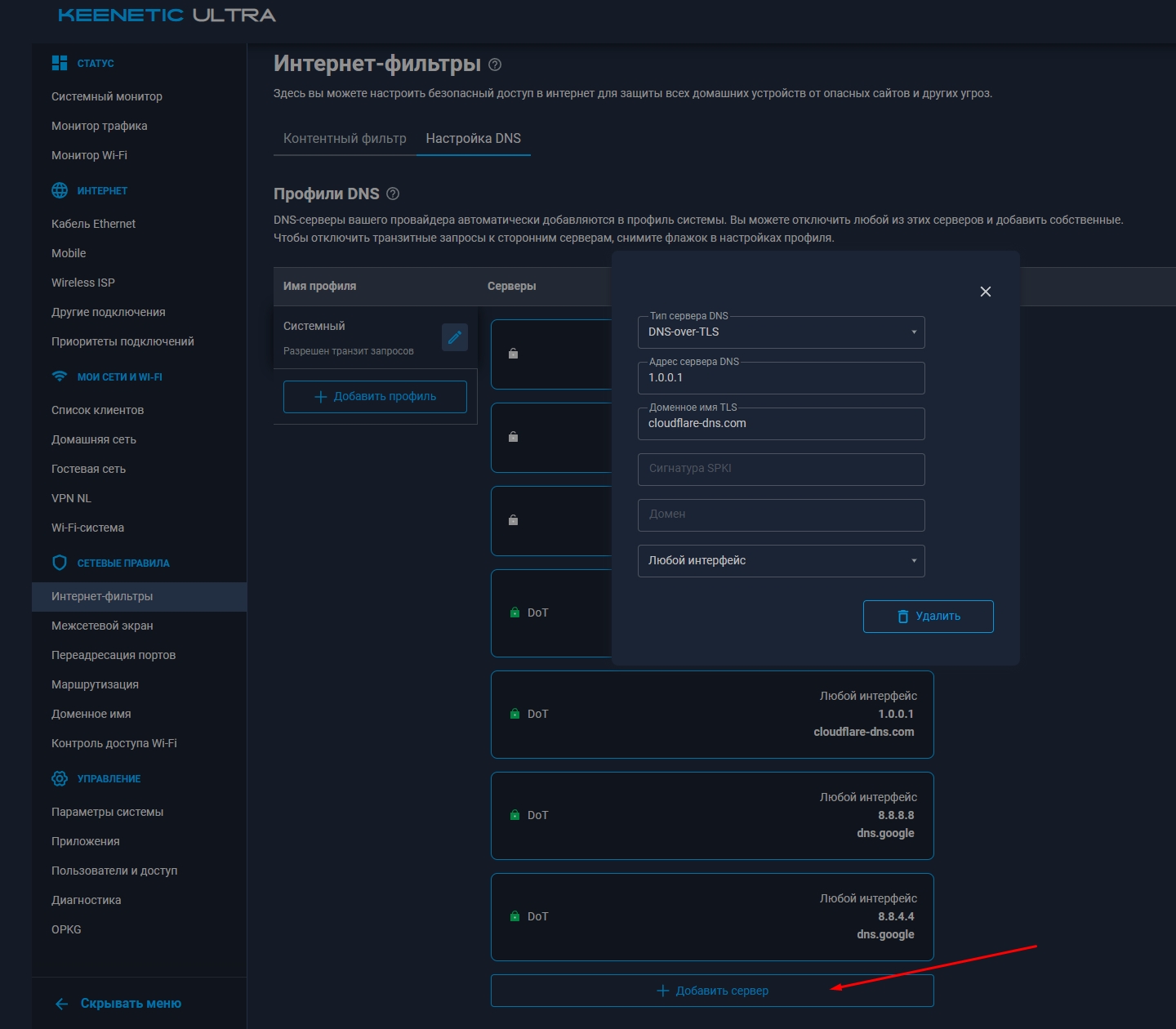
Перейдите в раздел "Интернет → DNS" в веб-интерфейсе Keenetic
Шаг 3: Включите опцию «Использовать зашифрованные DNS-серверы (DNS over TLS)»
Шаг 4: Добавьте DNS-серверы в следующем порядке:
8.8.4.4 - dns.google
1.1.1.1 - cloudflare-dns.com
1.0.0.1 - cloudflare-dns.com
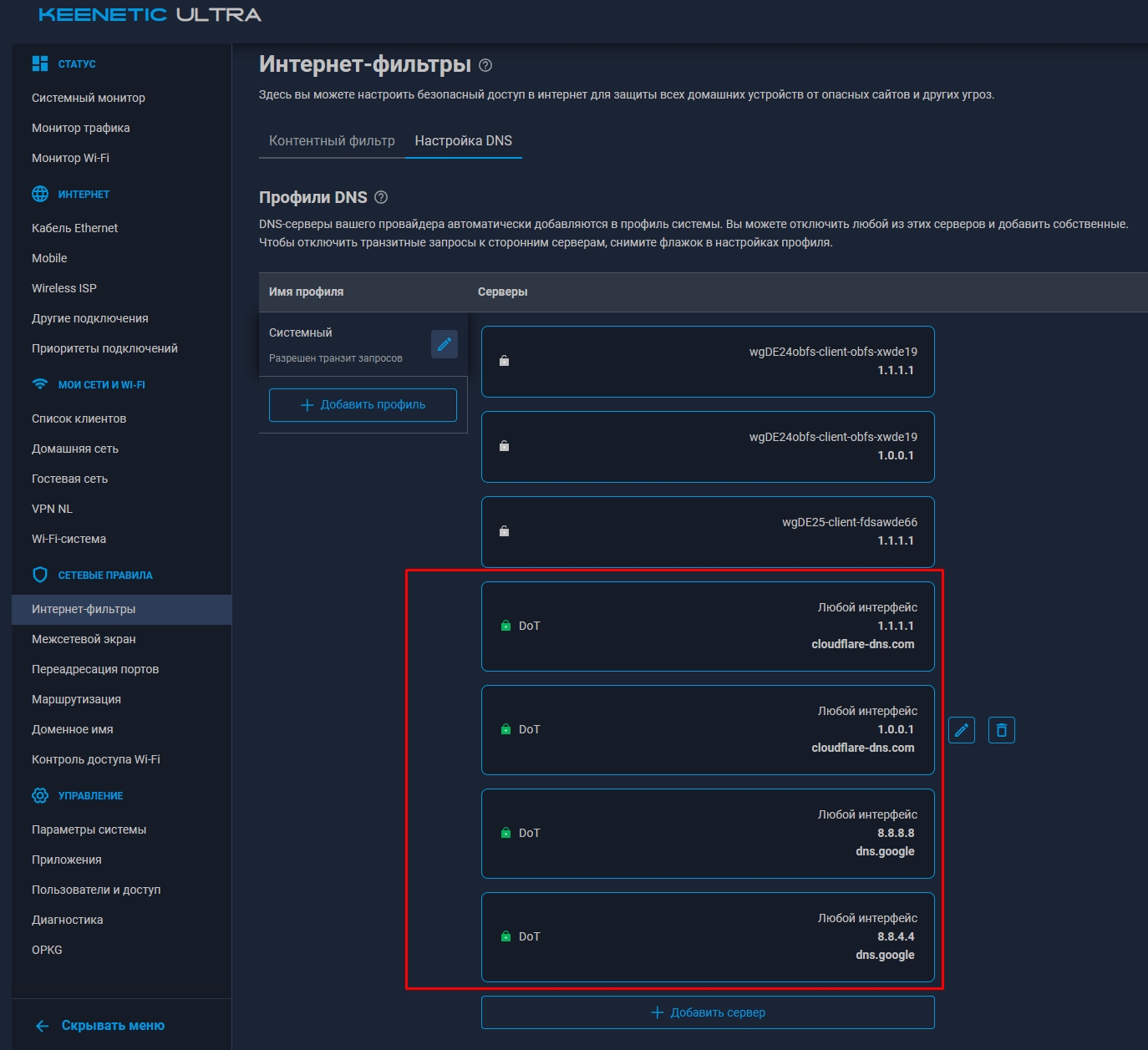
Настройка DNS Over TLS с указанием серверов Google и Cloudflare
Примечание: Использование DNS Over TLS защищает ваши DNS-запросы от прослушивания и подмены, что повышает безопасность при использовании VPN.
Шаг 5: Сохраните изменения и перезагрузите роутер для применения настроек.
Шаг 1: Подготовка USB-накопителя
Для установки VLESS на Keenetic требуется USB-накопитель с файловой системой EXT4.
1. Подключите флешку или SSD к компьютеру.
2. Отформатируйте накопитель в файловую систему EXT4.
3. Подключите накопитель к USB-порту роутера Keenetic.
Рекомендуемые программы для форматирования:
- Paragon Partition Manager Free
- AOMEI Partition Assistant Standard Edition
Важно: EXT4 не поддерживается Windows без дополнительных драйверов (например ext2fsd).
Шаг 2: Установка необходимых компонентов Keenetic
Для корректной работы VLESS, Entware и XKeen необходимо установить дополнительные системные компоненты Keenetic.
1. Зайдите в веб-интерфейс роутера:
или
http://192.168.1.1
2. Перейдите в раздел:
- Управление → Параметры системы
- Компоненты
3. Установите следующие компоненты:
- Интерфейс USB
- Файловая система Ext
- Общий доступ к файлам и принтерам по протоколу SMB
- Поддержка открытых пакетов
- Прокси-сервер DNS-over-TLS
- Прокси-сервер DNS-over-HTTPS
- Протокол IPv6
- Модули ядра подсистемы Netfilter
Важно: После установки компонентов роутер может автоматически перезагрузиться. Дождитесь полной загрузки системы.
Совет: Если какого-то компонента нет — обновите прошивку Keenetic до последней версии.
Шаг 3: Установка Entware (OPKG)
Entware (OPKG) — это менеджер пакетов Linux, необходимый для установки Xray, VLESS и скрипта XKeen. Для установки требуется USB-накопитель с файловой системой EXT4.
1. Убедитесь, что USB-накопитель подключён и отображается в веб-интерфейсе роутера.
- В веб-интерфейсе Keenetic перейдите в Приложения → Диски и принтеры
Если накопитель не отображается — убедитесь, что установлены компоненты USB и Файловая система EXT.
2. Выбор архива Entware в зависимости от модели роутера
🟢 Архитектура mipsel
Используйте архив: mipsel-installer.tar.gz
Подходит для моделей: 4G (KN-1212), Omni (KN-1410), Extra (KN-1710/1711/1713), Giga (KN-1010/1011), Ultra (KN-1810), Viva (KN-1910/1912/1913), Giant (KN-2610), Hero 4G (KN-2310/2311), Hopper (KN-3810), Zyxel Keenetic II / III, Extra / Extra II, Giga II / III, Omni / Omni II, Viva, Ultra / Ultra II
🟡 Архитектура mips
Используйте архив: mips-installer.tar.gz
Подходит для моделей: Ultra SE (KN-2510), Giga SE (KN-2410), DSL (KN-2010), Duo (KN-2110), Hopper DSL (KN-3610), Zyxel Keenetic DSL, LTE, VOX
🔵 Архитектура aarch64
Используйте архив: aarch64-installer.tar.gz
Подходит для моделей: Peak (KN-2710), Ultra (KN-1811 / NC-1812), Giga (KN-1012), Hopper (KN-3811), Hopper SE (KN-3812)
3. Подготовка USB-накопителя и копирование архива Entware
Чтобы установить Entware, необходимо подготовить USB-накопитель и скопировать на него архив:
1. В веб-интерфейсе роутера перейдите в Приложения → Диски и принтеры.
2. Выберите подключённый USB-накопитель и нажмите Создать папку.
3. Назовите папку install и поместите в неё ранее скачанный архив Entware.
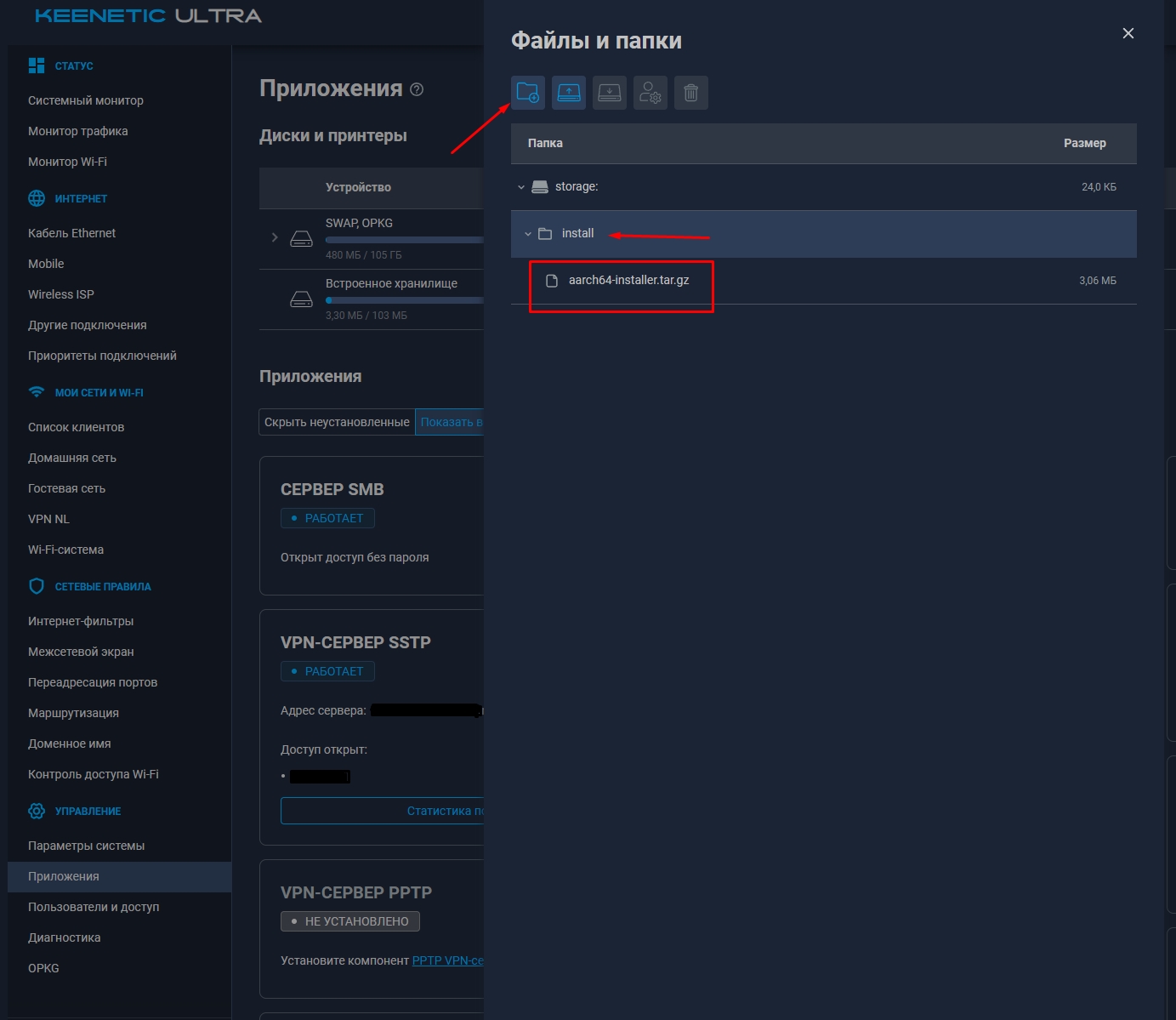
Пример создания папки install на USB-накопителе через веб-интерфейс Keenetic
После этого накопитель готов для установки Entware. В следующем шаге можно запускать установку через веб-интерфейс или SSH.
4. Запуск установки Entware
- В веб-интерфейсе Keenetic: Приложения → OPKG
- Выберите USB-накопитель и в поле Init-скрипт укажите:
/opt/etc/init.d/rc.unslung
- Нажмите Сохранить и дождитесь завершения установки
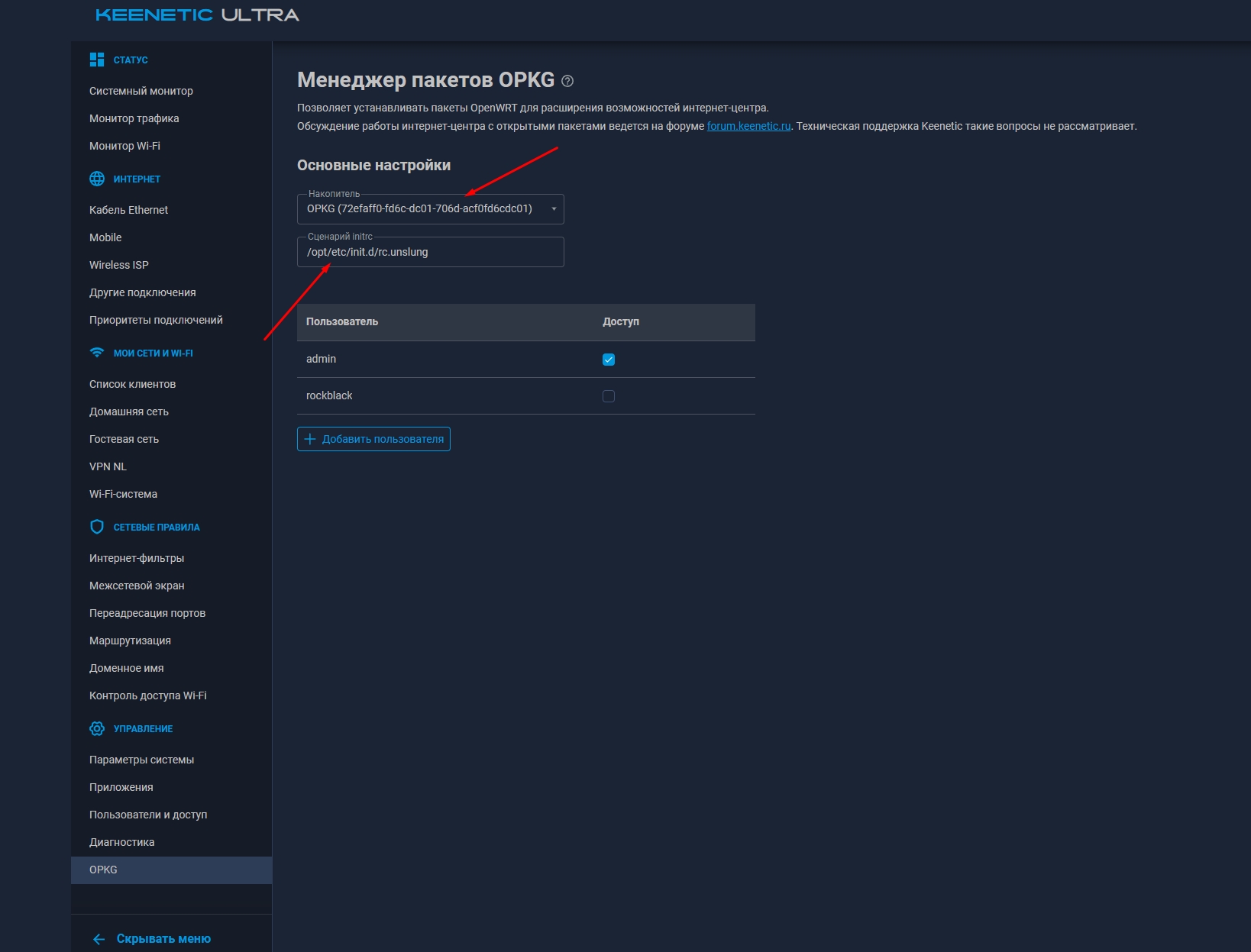
Выбор USB-накопителя через веб-интерфейс Keenetic
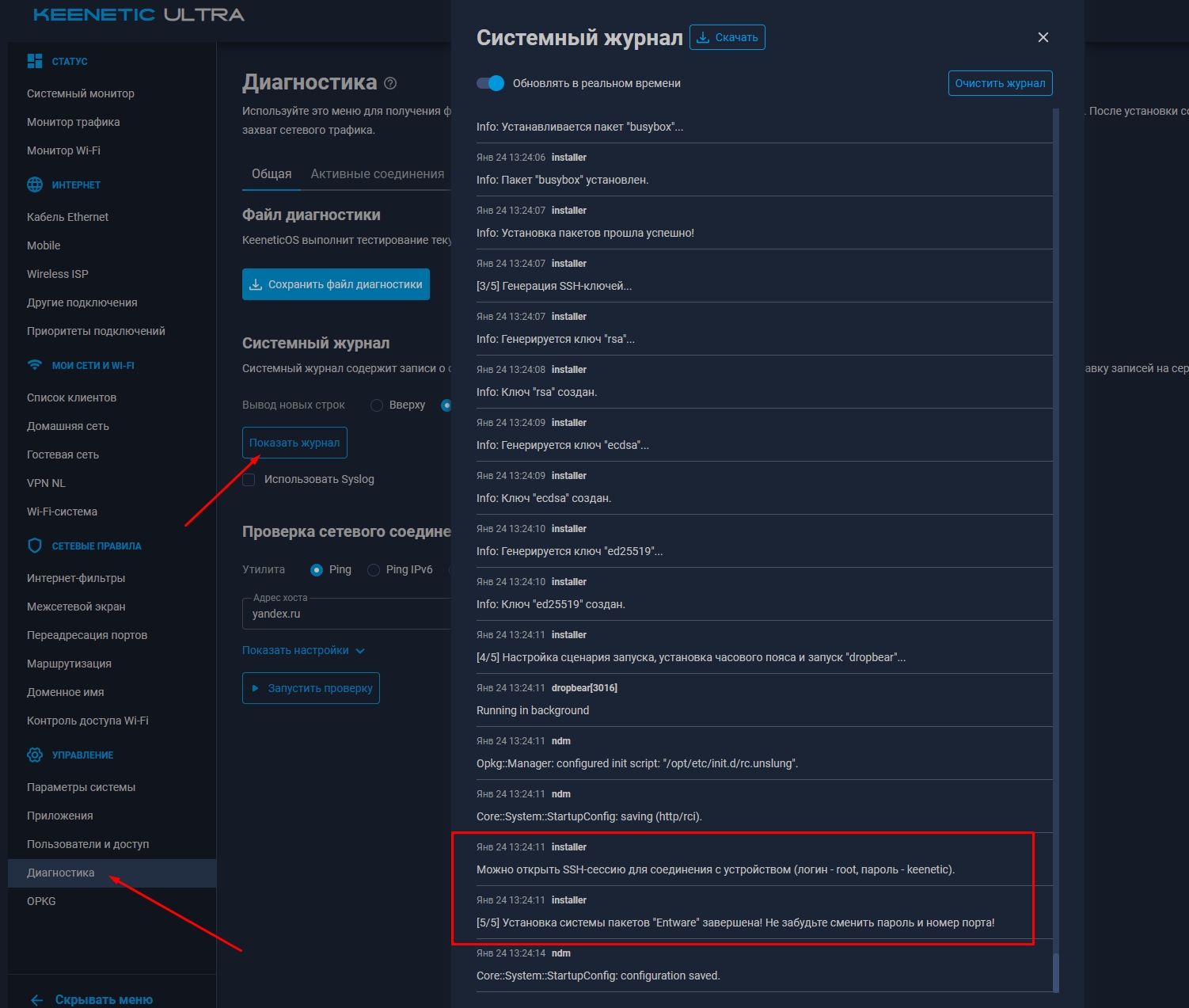
Успешная установка Entware
Успешная установка Entware отображается в системном журнале без ошибок. После этого можно переходить к подключению по SSH.
Важно! Если Entware не устанавливается — проверьте:
• правильность выбранного архива
• файловую систему EXT4
• корректную работу USB-накопителя
Шаг 4: Подключение по SSH
Подключитесь к роутеру по SSH (Putty / MobaXterm):
- IP: 192.168.1.1
- Порт: 22 или 222
- Логин: root
- Пароль: keenetic
- При вводе пароля символы не отображаются
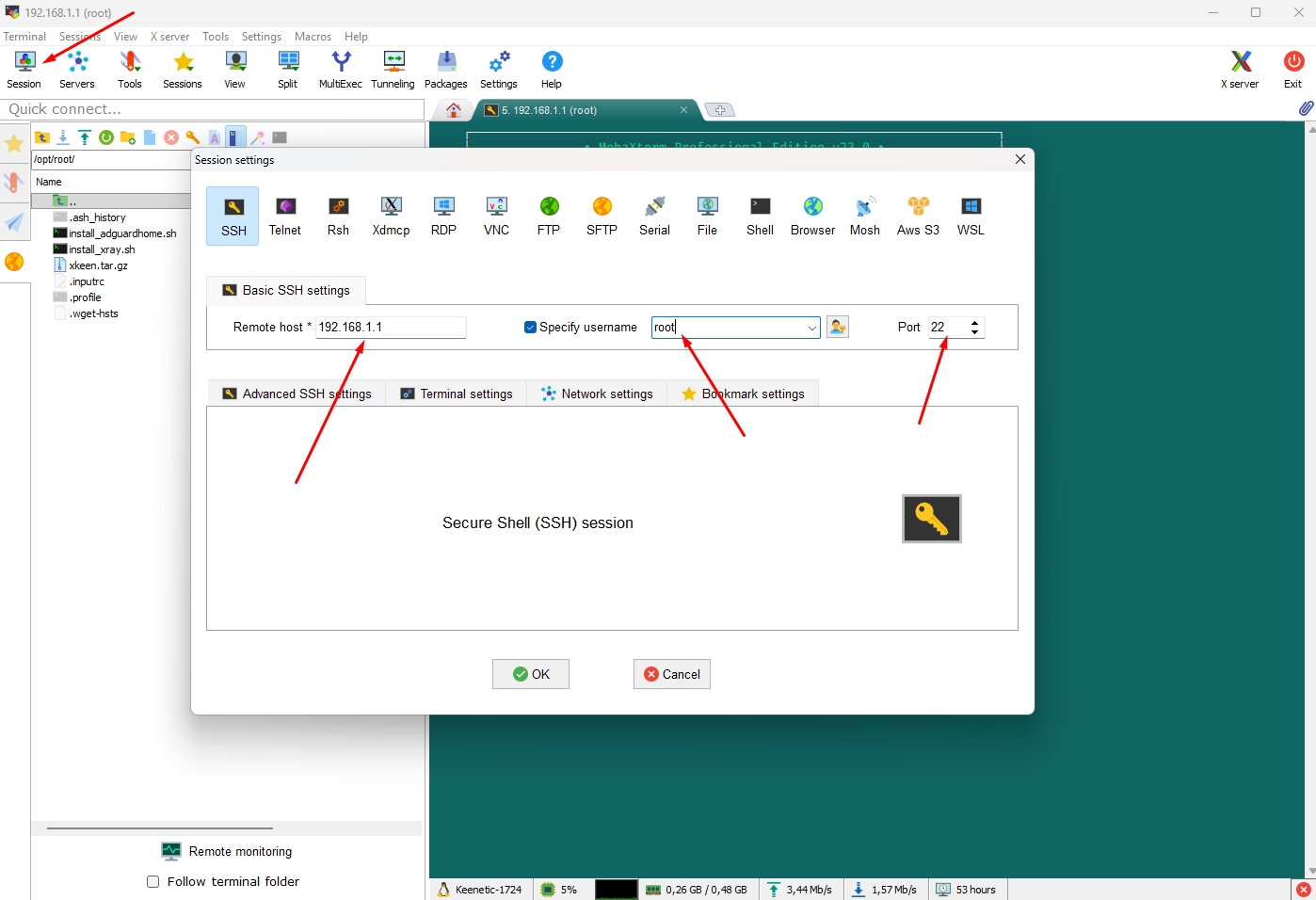
Настройка параметров SSH подключения в MobaXterm
После подключения вы увидите командную строку роутера:
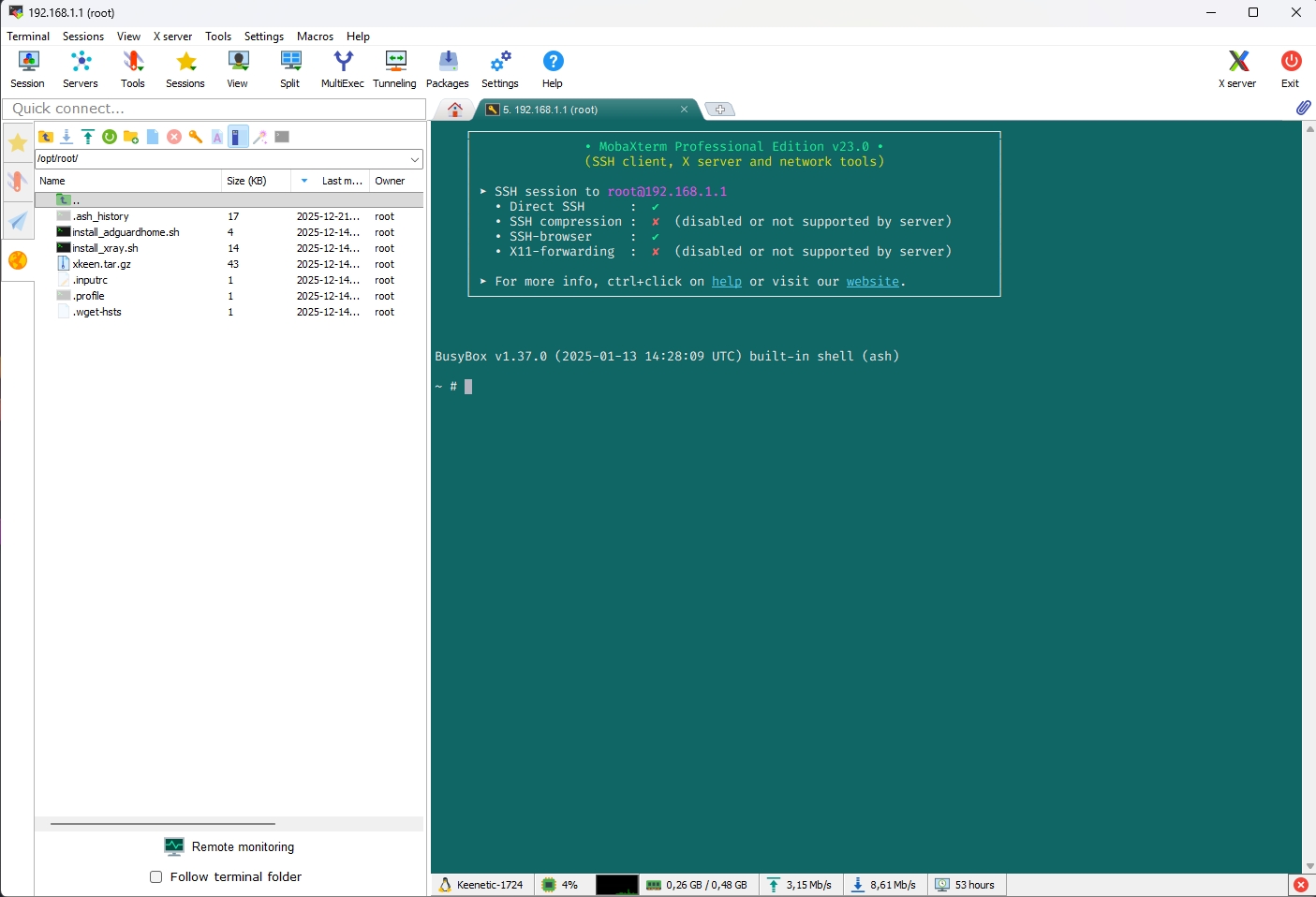
Успешное подключение к роутеру по SSH
Обновите пакеты Entware:
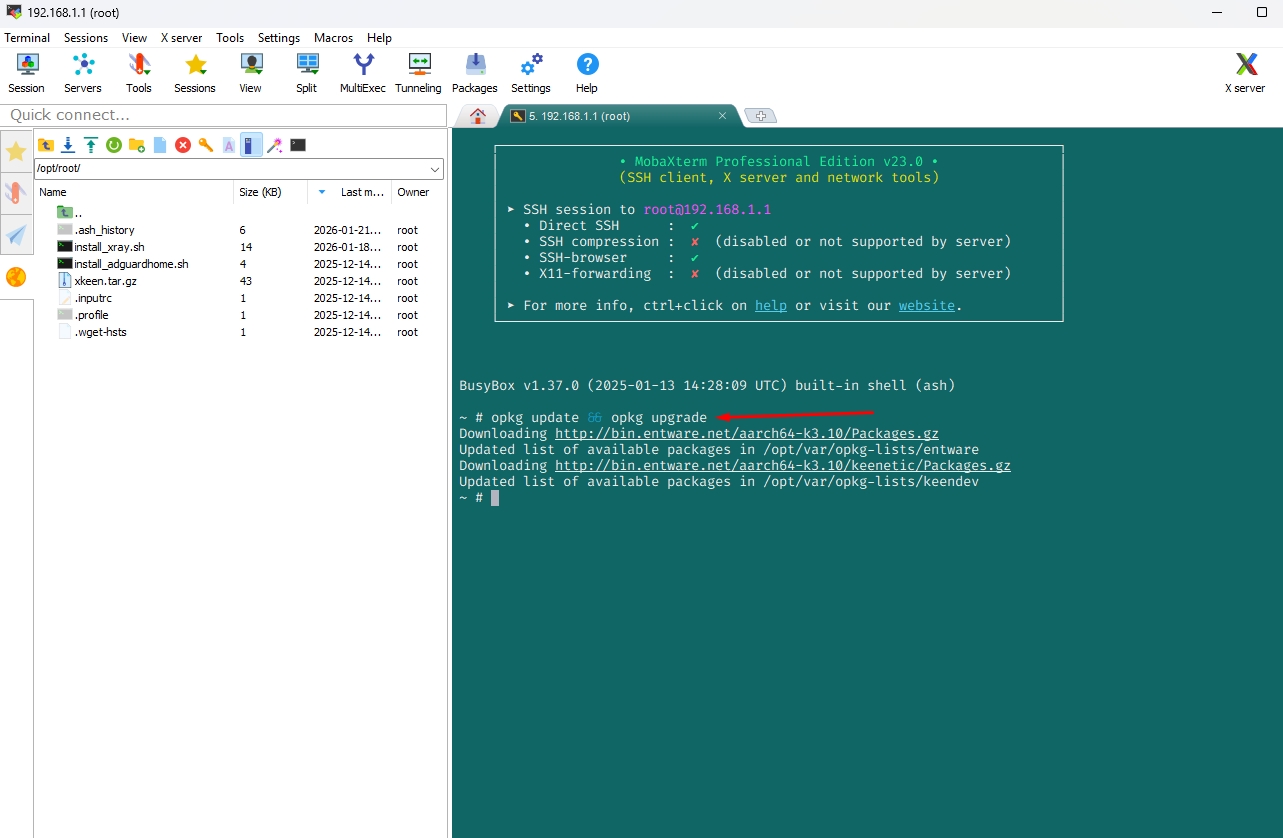
Обновление Entware
Шаг 5: Установка XKeen (Vless)
Скачайте и запустите установщик XKeen:
Важно! Если установка не запускается, выполните команды по отдельности:
opkg install curl tar unzip
curl -sOfL https://raw.githubusercontent.com/RockBlack-VPN/XKeen/main/install.sh
chmod +x ./install.sh
./install.sh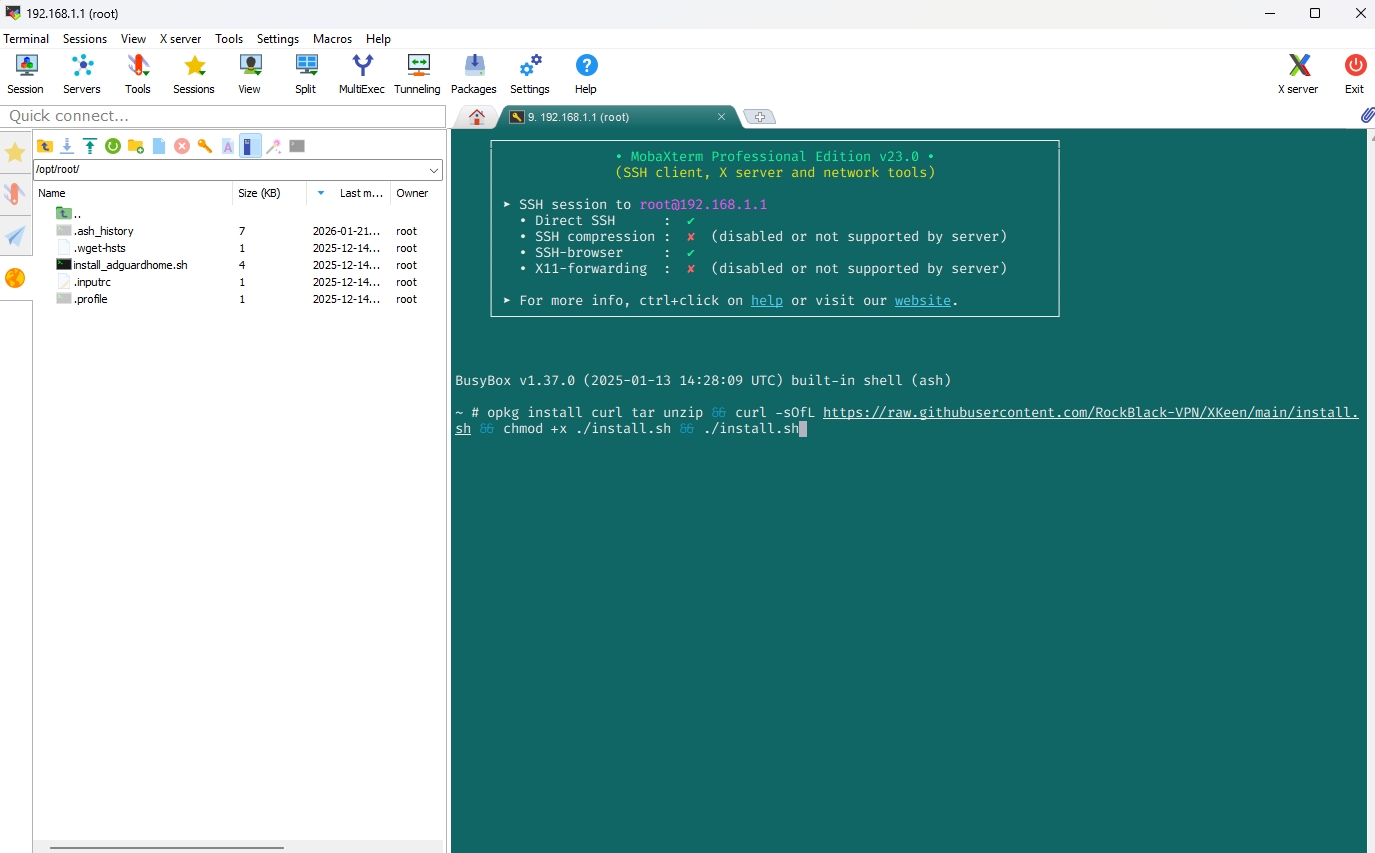
Установка Xkeen
Во время установки рекомендуется включить:
- GeoIP
- GeoSite
- Автообновление
- Выберите ядро проксирования для загрузки и установки: 3. Xray + Mihomo
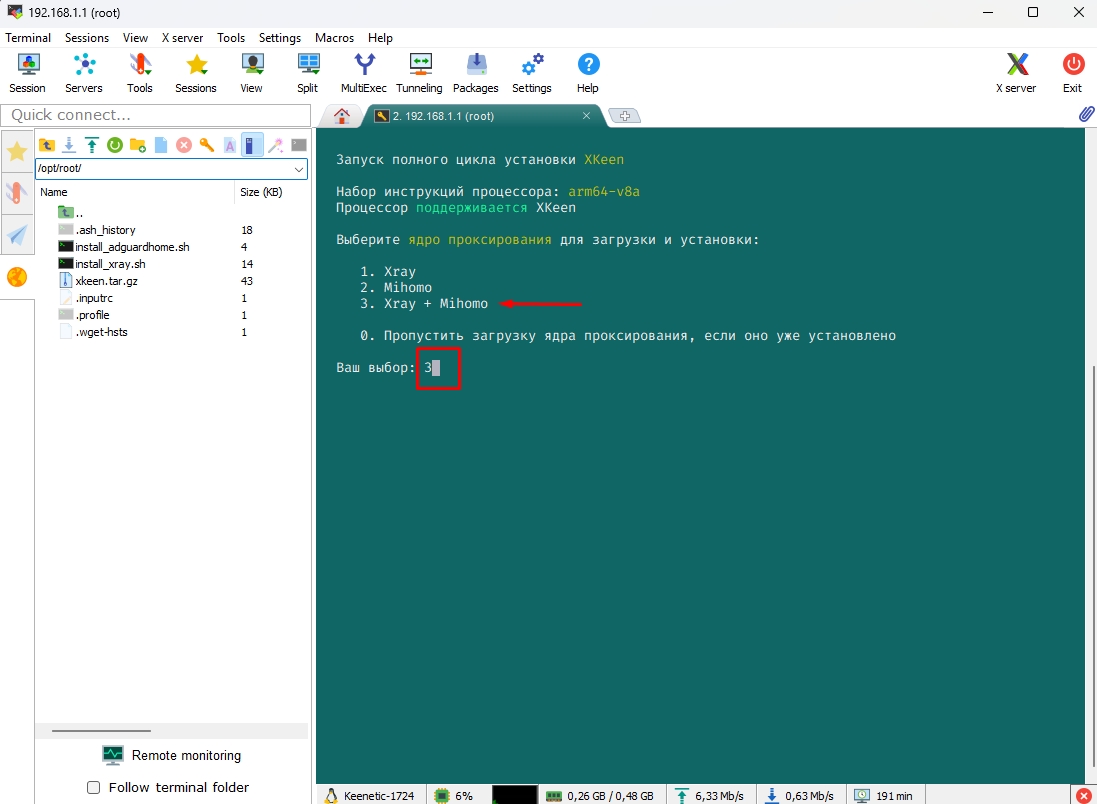
Выбор ядра проксирования
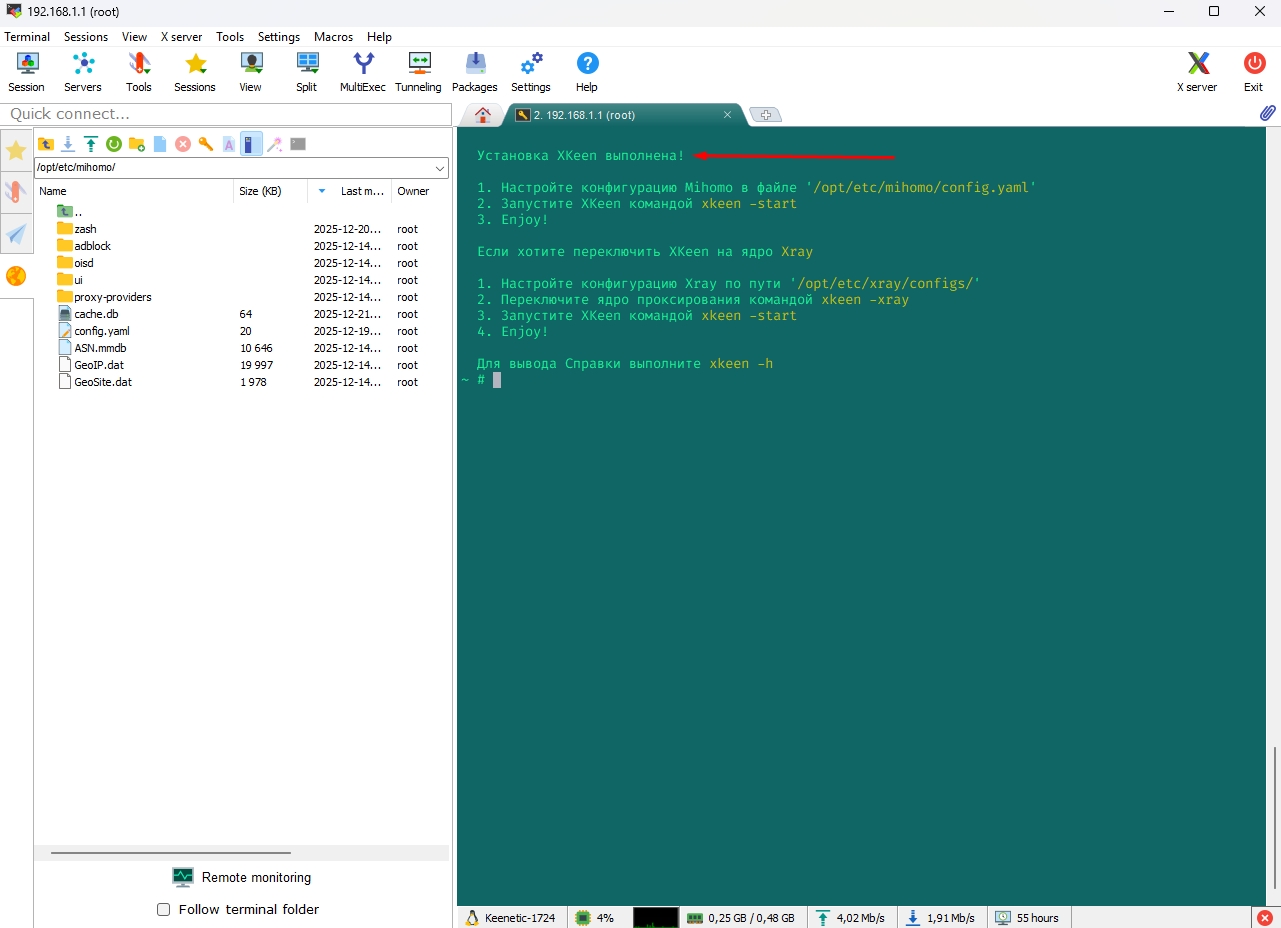
XKeen успешно установлен на роутер
Шаг 6: Генерация и замена конфигурации 04_outbounds.json
На этом этапе нужно сгенерировать файл 04_outbounds.json на основе вашего VLESS-ключа и заменить стандартный конфигурационный файл в Xray.
1. Получите ваш VLESS-URL, например:
2. Перейдите по ссылке генератора:
https://generator.rockblack.pro/
XKeen Config Generator — это инструмент для создания корректной конфигурации Xray под роутеры Keenetic на основе вашего VLESS-URL.
3. Вставьте ваш VLESS-URL в соответствующее поле генератора.
4. Нажмите кнопку «Сгенерировать конфигурацию».
После завершения генерации появится ссылка на скачивание файла 04_outbounds.json.
5. Скачайте файл на ваш компьютер.
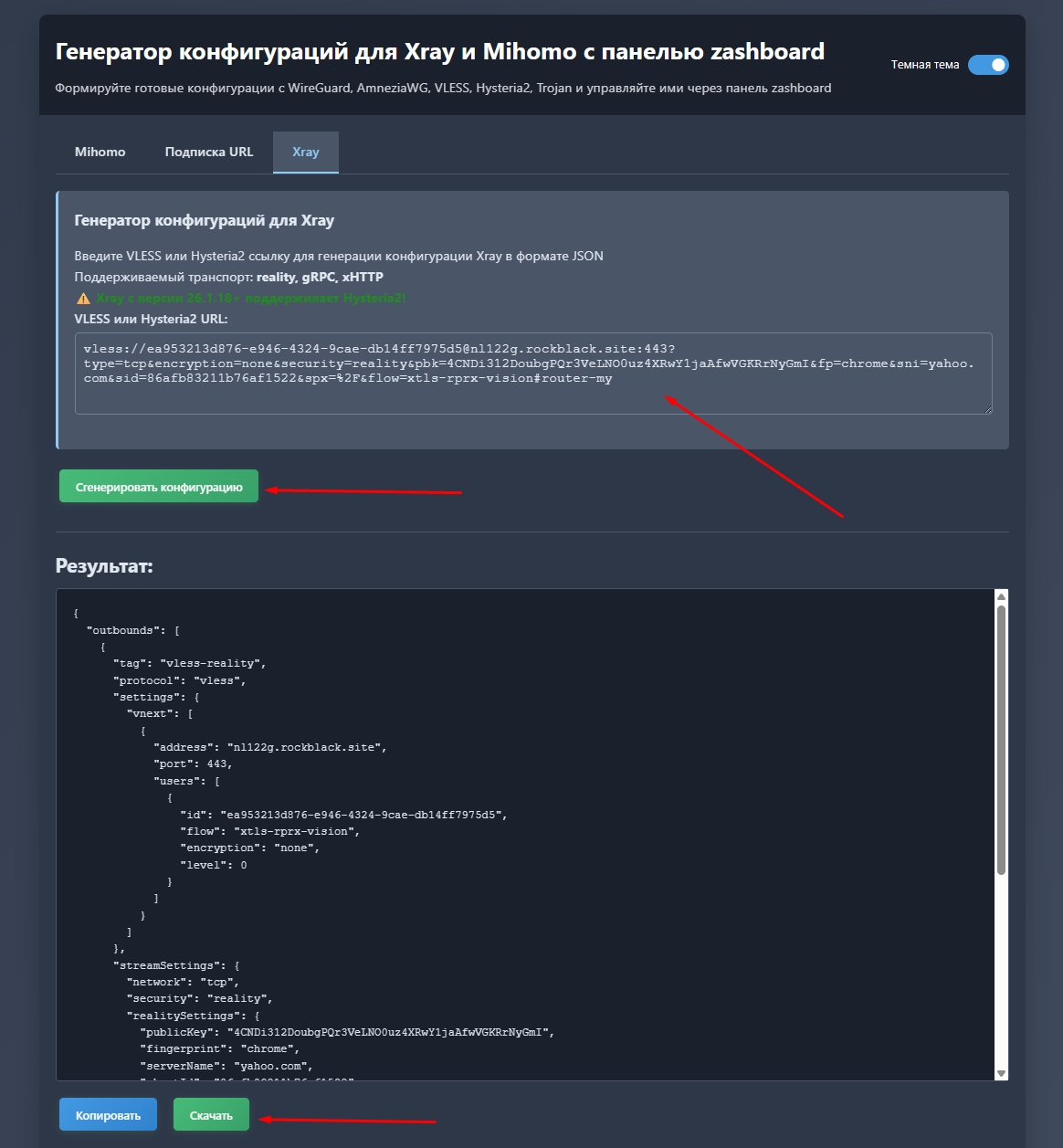
Файл 04_outbounds.json успешно скачан и готов к загрузке на роутер
6. Подключитесь к роутеру и перейдите в директорию конфигураций Xray:
7. Замените существующий файл:
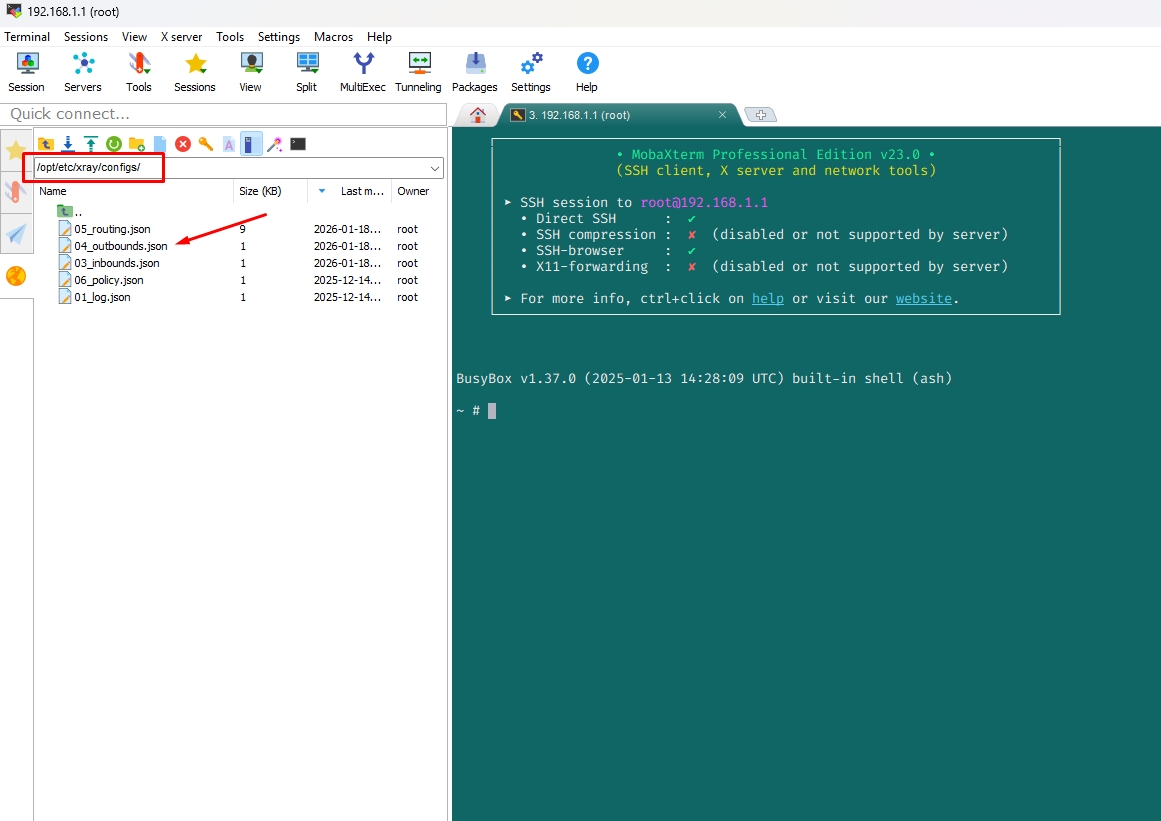
Замена файла 04_outbounds.json
Шаг 7: Замена файла маршрутизации 05_routing.json
Для корректной маршрутизации трафика через VLESS необходимо заменить файл 05_routing.json.
1. Скачайте актуальный файл маршрутизации:
https://github.com/RockBlack-VPN/XKeen/blob/main/05_routing.json
2. Подключитесь к роутеру по SSH и перейдите в каталог:
3. Замените существующий файл:
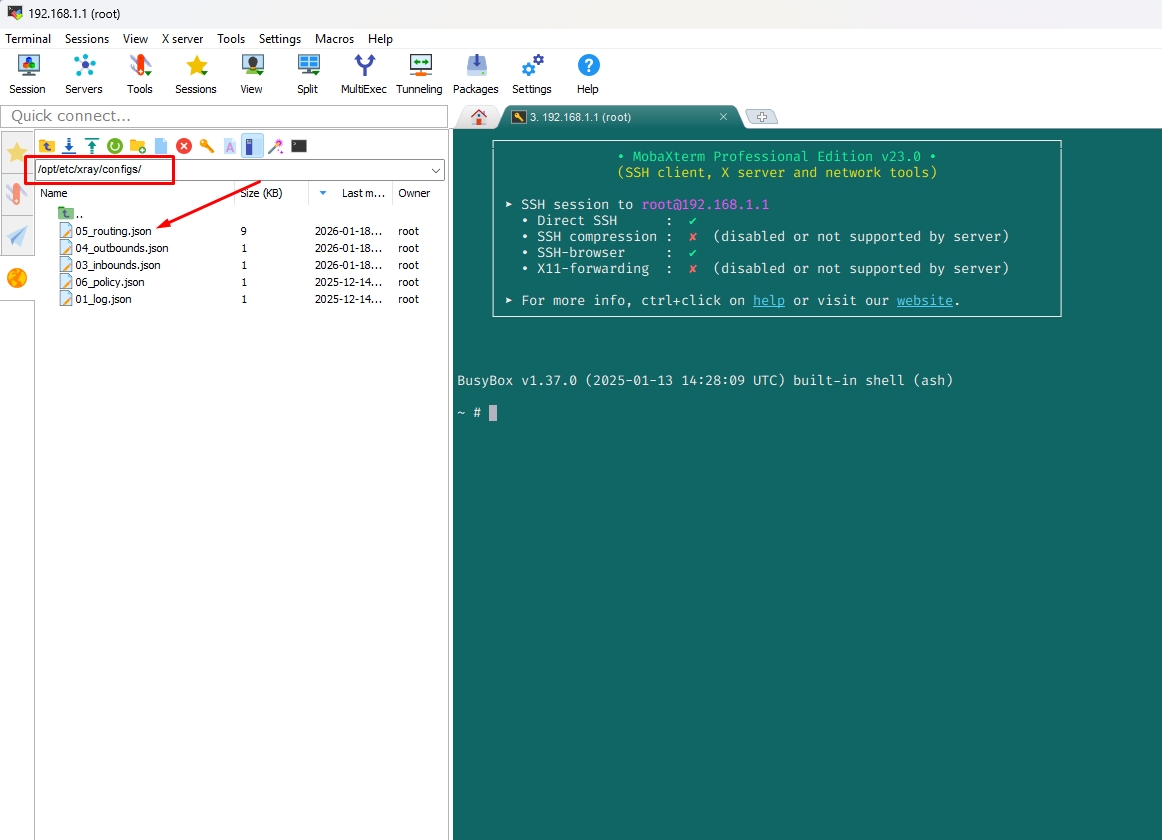
Замена файла 05_routing.json
4. Перезапустите XKeen:
После перезапуска проверьте системный журнал — ошибок быть не должно. Если всё корректно, VLESS работает через Xray на вашем роутере.
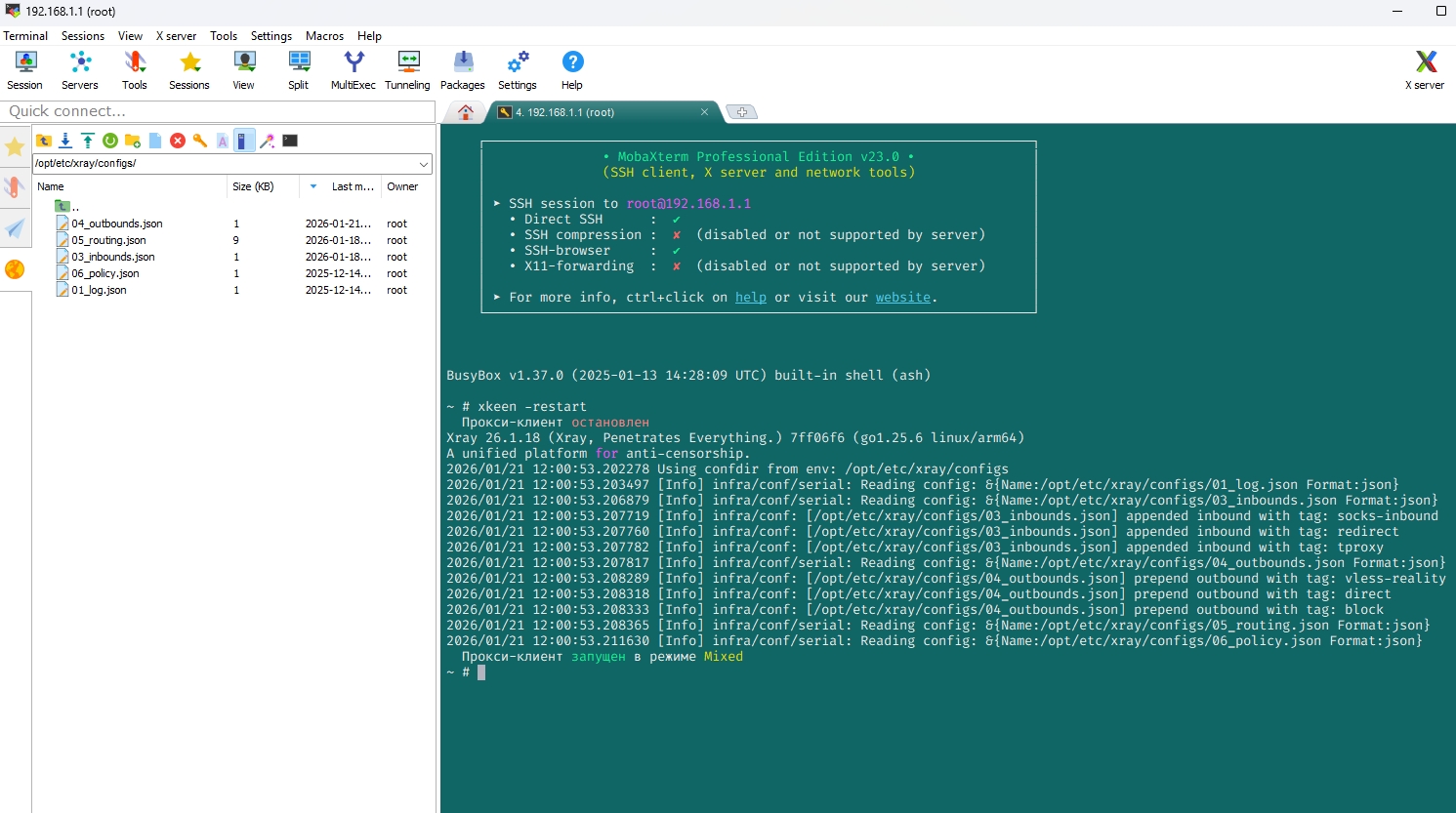
Запуск xkeen без ошибок
Шаг 8: Открытие портов для сервисов (XKeen)
Для корректной работы популярных приложений и игр необходимо открыть дополнительные порты через XKeen.
Важно: Команды выполняются через SSH под пользователем root.
💬 Telegram
📞 Viber
🎤 Discord
🎮 Throne and Liberty
🎮 Roblox
🎮 Xbox Cloud Gaming
🎮 Supercell
🟩 Minecraft Java
После добавления портов выполните перезапуск:
Готово! VLESS успешно установлен и работает на вашем роутере Keenetic.
Установка Hysteria2 / Vless на роутер Keenetic
Настройка высокопроизводительного UDP-протокола Hysteria2 на роутере Keenetic
Предварительные настройки
1. Политика доступа XKeen
Перейдите в веб-интерфейс роутера:
Шаг 1: Перейдите в раздел Приоритеты подключений → Политики доступа в интернет
Шаг 2: Создайте политику с именем XKeen
Создание политики XKeen в веб-интерфейсе Keenetic
Шаг 3: Выберите способ доступа к интернету — отметьте провайдера или нескольких
Примечание: Доступна «Многопутевая передача». Используйте её, если у вас два провайдера.
Шаг 4: Перейдите в раздел Приоритеты подключений → Применение политик
Шаг 5: Добавьте в созданную политику XKeen устройства
Добавление устройств в политику XKeen в веб-интерфейсе Keenetic
Все клиенты или сеть, подключённые к политике XKeen, будут работать через прокси.
2. Перенести сервисы Keenetic с 443 порта
Перед установкой VLESS необходимо освободить 443 порт:
Шаг 1: Перейдите в CLI роутера:
Примечание: Сервисы, такие как KeenDNS, будут доступны на новом порте после переноса. Например, если вы перенесли с 443 на 5443, доступ к KeenDNS будет по адресу xxxx.keenetic.link:5443.
Шаг 2: Выберите один из следующих портов для переноса:
Шаг 3: Выполните команду переноса:
Пример: Для переноса на порт 5443:
Выполнение команды переноса порта в CLI роутера
Шаг 4: Сохраните изменения:
Сохранение изменений конфигурации
Важно! После выполнения этих настроек перезагрузите роутер для применения изменений.
3. Настройка DNS Over TLS
Для корректной работы VPN необходимо настроить DNS Over TLS:
Шаг 1: Перейдите в веб-интерфейс роутера: 192.168.1.1
Шаг 2: Перейдите в раздел:
- Интернет → DNS
Перейдите в раздел "Интернет → DNS" в веб-интерфейсе Keenetic
Шаг 3: Включите опцию «Использовать зашифрованные DNS-серверы (DNS over TLS)»
Шаг 4: Добавьте DNS-серверы в следующем порядке:
8.8.4.4 - dns.google
1.1.1.1 - cloudflare-dns.com
1.0.0.1 - cloudflare-dns.com
Настройка DNS Over TLS с указанием серверов Google и Cloudflare
Примечание: Использование DNS Over TLS защищает ваши DNS-запросы от прослушивания и подмены, что повышает безопасность при использовании VPN.
Шаг 5: Сохраните изменения и перезагрузите роутер для применения настроек.
Шаг 1: Подготовка USB-накопителя
Для установки VLESS на Keenetic требуется USB-накопитель с файловой системой EXT4.
1. Подключите флешку или SSD к компьютеру.
2. Отформатируйте накопитель в файловую систему EXT4.
3. Подключите накопитель к USB-порту роутера Keenetic.
Рекомендуемые программы для форматирования:
- Paragon Partition Manager Free
- AOMEI Partition Assistant Standard Edition
Важно: EXT4 не поддерживается Windows без дополнительных драйверов (например ext2fsd).
Шаг 2: Установка необходимых компонентов Keenetic
Для корректной работы VLESS, Entware и XKeen необходимо установить дополнительные системные компоненты Keenetic.
1. Зайдите в веб-интерфейс роутера:
или
http://192.168.1.1
2. Перейдите в раздел:
- Управление → Параметры системы
- Компоненты
3. Установите следующие компоненты:
- Интерфейс USB
- Файловая система Ext
- Общий доступ к файлам и принтерам по протоколу SMB
- Поддержка открытых пакетов
- Прокси-сервер DNS-over-TLS
- Прокси-сервер DNS-over-HTTPS
- Протокол IPv6
- Модули ядра подсистемы Netfilter
Важно: После установки компонентов роутер может автоматически перезагрузиться. Дождитесь полной загрузки системы.
Совет: Если какого-то компонента нет — обновите прошивку Keenetic до последней версии.
Шаг 3: Установка Entware (OPKG)
Entware (OPKG) — это менеджер пакетов Linux, необходимый для установки Xray, VLESS и скрипта XKeen. Для установки требуется USB-накопитель с файловой системой EXT4.
1. Убедитесь, что USB-накопитель подключён и отображается в веб-интерфейсе роутера.
- В веб-интерфейсе Keenetic перейдите в Приложения → Диски и принтеры
Если накопитель не отображается — убедитесь, что установлены компоненты USB и Файловая система EXT.
2. Выбор архива Entware в зависимости от модели роутера
🟢 Архитектура mipsel
Используйте архив: mipsel-installer.tar.gz
Подходит для моделей: 4G (KN-1212), Omni (KN-1410), Extra (KN-1710/1711/1713), Giga (KN-1010/1011), Ultra (KN-1810), Viva (KN-1910/1912/1913), Giant (KN-2610), Hero 4G (KN-2310/2311), Hopper (KN-3810), Zyxel Keenetic II / III, Extra / Extra II, Giga II / III, Omni / Omni II, Viva, Ultra / Ultra II
🟡 Архитектура mips
Используйте архив: mips-installer.tar.gz
Подходит для моделей: Ultra SE (KN-2510), Giga SE (KN-2410), DSL (KN-2010), Duo (KN-2110), Hopper DSL (KN-3610), Zyxel Keenetic DSL, LTE, VOX
🔵 Архитектура aarch64
Используйте архив: aarch64-installer.tar.gz
Подходит для моделей: Peak (KN-2710), Ultra (KN-1811 / NC-1812), Giga (KN-1012), Hopper (KN-3811), Hopper SE (KN-3812)
3. Подготовка USB-накопителя и копирование архива Entware
Чтобы установить Entware, необходимо подготовить USB-накопитель и скопировать на него архив:
1. В веб-интерфейсе роутера перейдите в Приложения → Диски и принтеры.
2. Выберите подключённый USB-накопитель и нажмите Создать папку.
3. Назовите папку install и поместите в неё ранее скачанный архив Entware.
Пример создания папки install на USB-накопителе через веб-интерфейс Keenetic
После этого накопитель готов для установки Entware. В следующем шаге можно запускать установку через веб-интерфейс или SSH.
4. Запуск установки Entware
- В веб-интерфейсе Keenetic: Приложения → OPKG
- Выберите USB-накопитель и в поле Init-скрипт укажите:
/opt/etc/init.d/rc.unslung
- Нажмите Сохранить и дождитесь завершения установки
Выбор USB-накопителя через веб-интерфейс Keenetic
Успешная установка Entware
Успешная установка Entware отображается в системном журнале без ошибок. После этого можно переходить к подключению по SSH.
Важно! Если Entware не устанавливается — проверьте:
• правильность выбранного архива
• файловую систему EXT4
• корректную работу USB-накопителя
Шаг 4: Подключение по SSH
Подключитесь к роутеру по SSH (Putty / MobaXterm):
- IP: 192.168.1.1
- Порт: 22 или 222
- Логин: root
- Пароль: keenetic
- При вводе пароля символы не отображаются
Настройка параметров SSH подключения в MobaXterm
После подключения вы увидите командную строку роутера:
Успешное подключение к роутеру по SSH
Обновите пакеты Entware:
Обновление Entware
Шаг 5: Установка XKeen (Hysteria2 / Vless)
Скачайте и запустите установщик XKeen:
Важно! Если установка не запускается, выполните команды по отдельности:
opkg install curl tar unzip
curl -sOfL https://raw.githubusercontent.com/RockBlack-VPN/XKeen/main/install.sh
chmod +x ./install.sh
./install.sh
Установка Xkeen
Во время установки рекомендуется включить:
- GeoIP
- GeoSite
- Автообновление
- Выберите ядро проксирования для загрузки и установки: 3. Xray + Mihomo
Выбор ядра проксирования
XKeen успешно установлен на роутер
Шаг 6: Генерация конфигурации config.yaml
Для работы Hysteria2 / Vless необходимо сгенерировать конфигурационный файл:
1. Перейдите на генератор конфигураций:
https://generator.rockblack.pro/
2. Выберите вкладку "Mihomo":
Выбор вкладки Mihomo в генераторе конфигураций
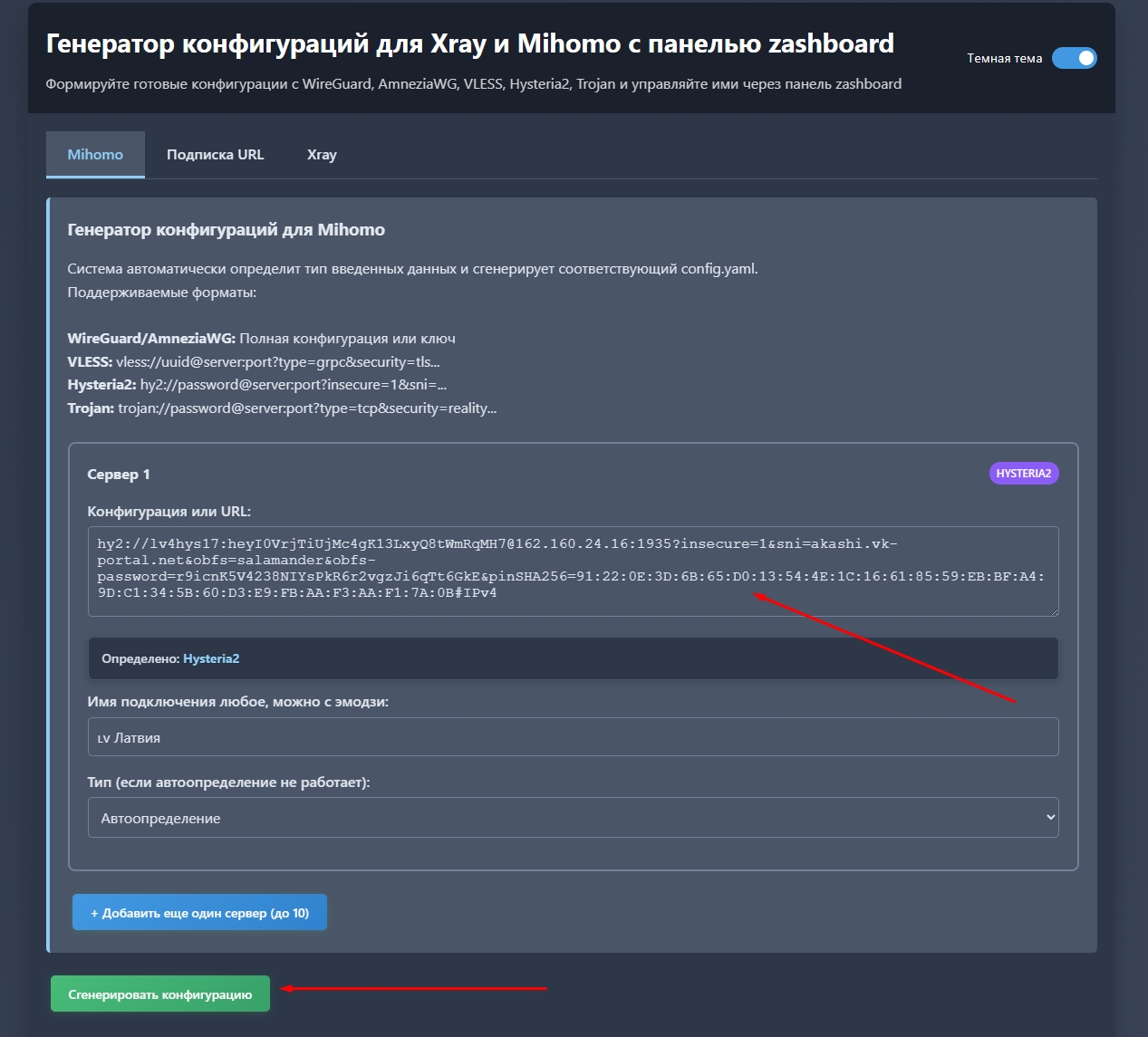
3. Вставьте ваш Hysteria2 или Vless в поле ввода.
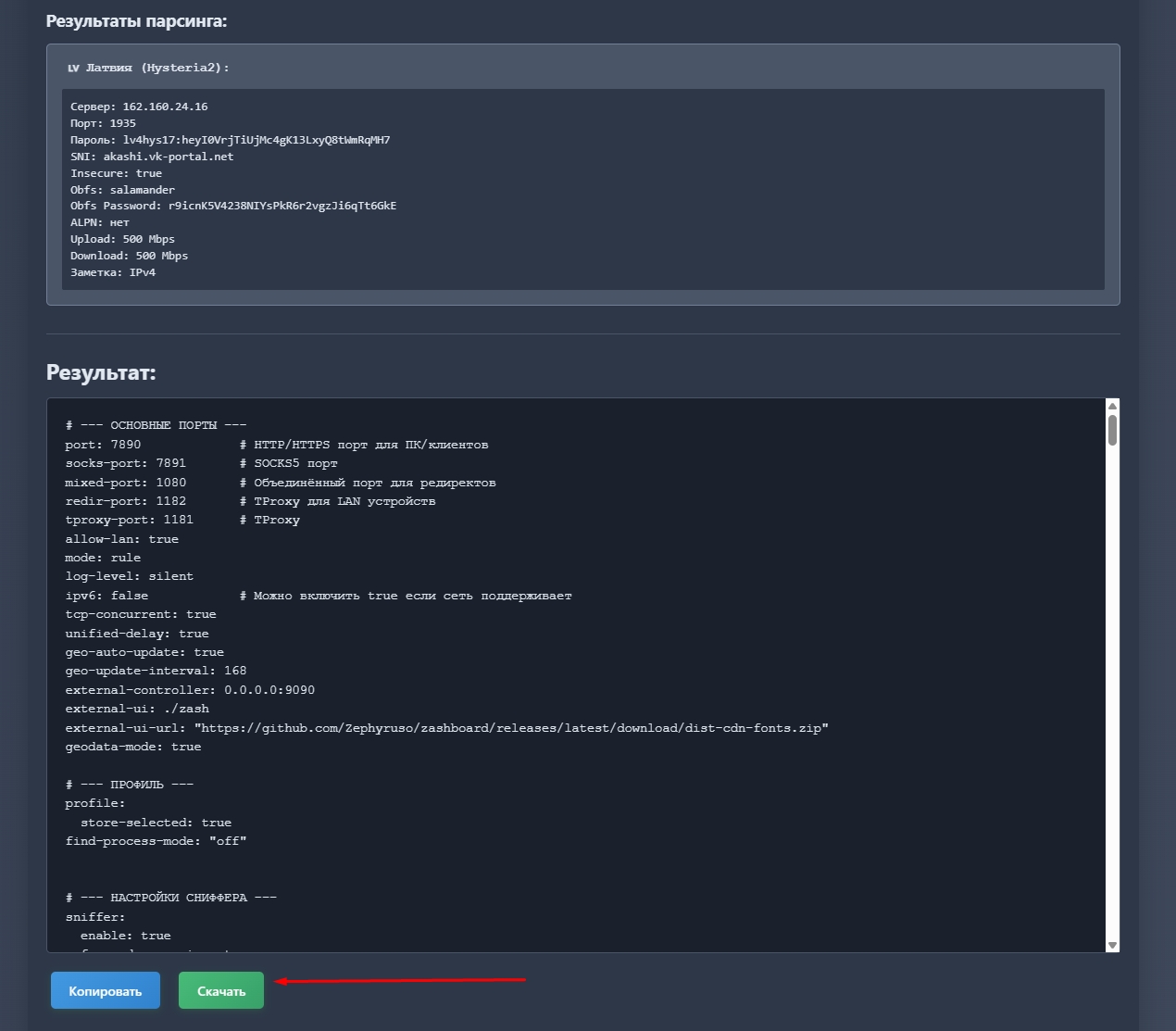
Вставка Hysteria2 URL и генерация конфигурации
4. Нажмите кнопку "Сгенерировать конфигурацию".
5. Скачайте сгенерированный файл config.yaml на ваш компьютер.
Генератор автоматически создаст корректную конфигурацию для Hysteria2 или Vless на основе вашего URL.
Шаг 7: Копирование конфигурации на роутер
1. Подключитесь к роутеру по SSH.
2. Скопируйте файл config.yaml в директорию:
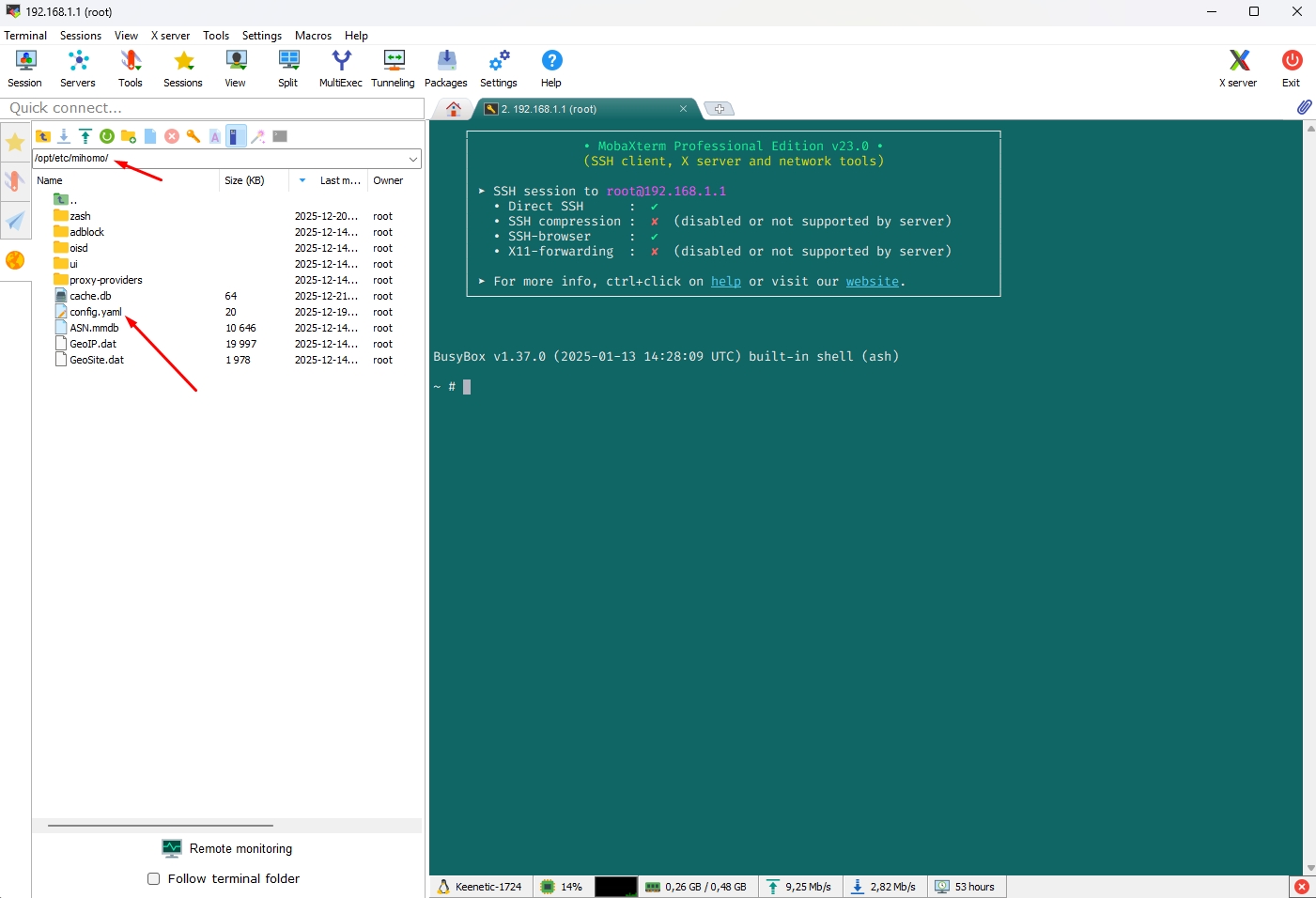
Копирование файла config.yaml в директорию /opt/etc/mihomo/ через MobaXterm
Важно: Убедитесь, что файл находится именно в этой директории. Путь должен быть точным.
Шаг 8: Переключение на ядро Mihomo
Hysteria2 работает на ядро Mihomo. Переключитесь на него:
Команда переключит XKeen на использование ядра Mihomo, которое поддерживает Hysteria2.
Шаг 9: Запуск XKeen с Hysteria2
Запустите XKeen для работы с Hysteria2:
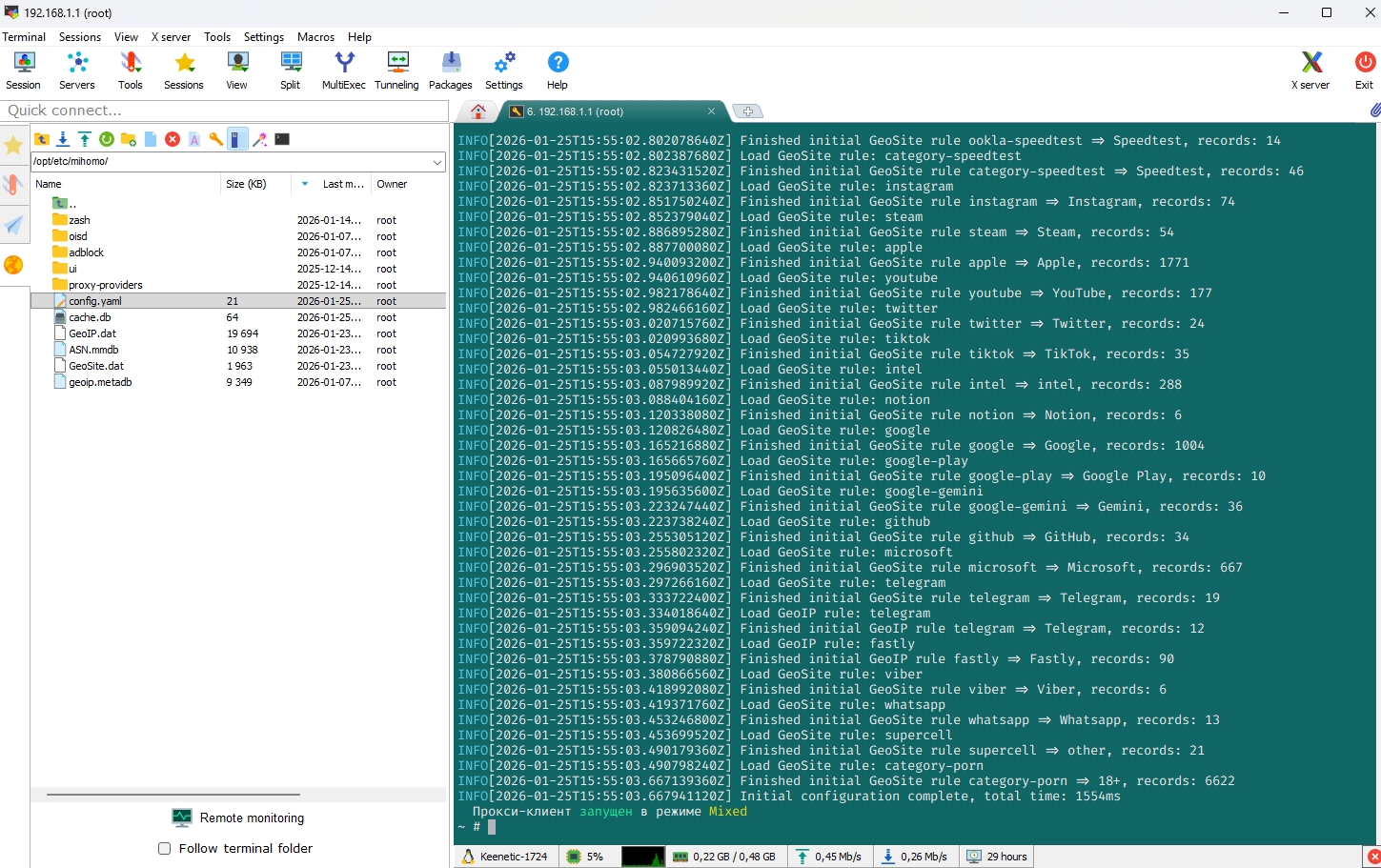
Выполнение команды xkeen -start для запуска XKeen с Hysteria2 в MobaXterm
После запуска проверьте статус XKeen командой:
Должны появиться сообщения об успешном запуске Mihomo и загрузке конфигурации Hysteria2.
Шаг 10: Подключение к панели Zashboard
Для мониторинга и управления используйте веб-панель Zashboard:
1. Откройте в браузере следующую ссылку:
2. На начальной странице замените Host 127.0.0.1 на IP-адрес вашего роутера (192.168.1.1).
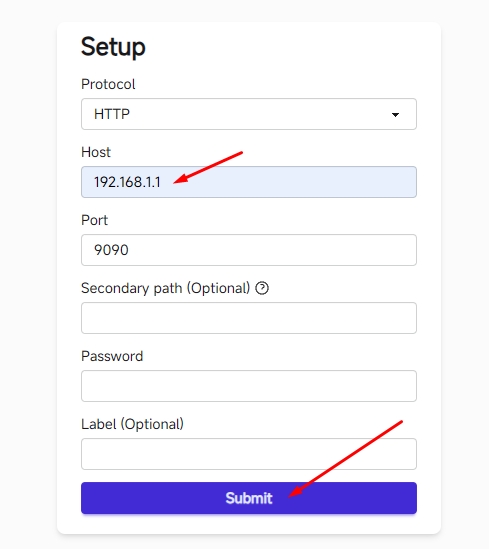
Веб-панель Zashboard, замена ip-адреса
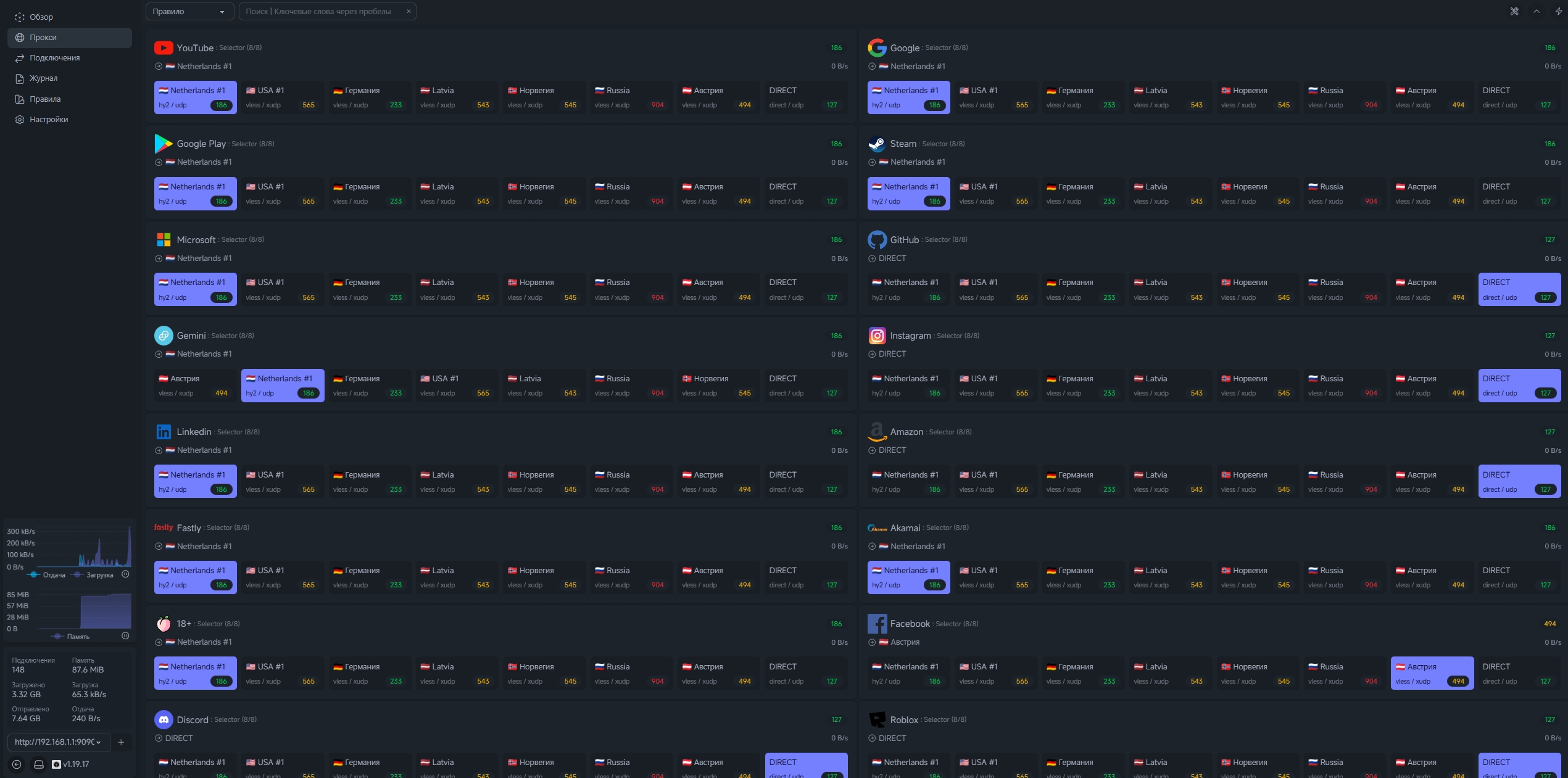
Веб-панель Zashboard для управления настройками и мониторинга
Примечание: 192.168.1.1 — это IP-адрес вашего роутера. Используйте эту панель для управления настройками и мониторинга работы XKeen.
Шаг 11: Важно для Mihomo + Zashboard!
Для корректной загрузки и автоматической распаковки внешнего интерфейса Zashboard необходим пакет unzip.
Почему это важно?
В конфигурации Hysteria2 используются параметры:
external-ui-url: "https://github.com/Zephyruso/zashboard/releases/latest/download/dist-cdn-fonts.zip"
Пакет unzip отвечает за распаковку архива, который загружается при запуске.
Установка unzip (если не установлен):
Если пакет unzip не установлен, интерфейс Zashboard не будет распакован и не появится в панели управления.
Ручная загрузка Zashboard (если нужно):
Если после запуска xkeen -start Zashboard не загрузился автоматически:
1. Скачайте архив вручную:
2. Разархивируйте и поместите папку mihomo в директорию /opt/etc/
3. Убедитесь, что в каталоге /opt/etc/mihomo/ находится файл config.yaml
После установки unzip или ручной загрузки Zashboard, перезапустите XKeen:
Важно! Открытие портов для сервисов
Для корректной работы популярных приложений и игр необходимо открыть дополнительные порты через XKeen.
Важно: Команды выполняются через SSH под пользователем root.
💬 Telegram
📞 Viber
🎤 Discord
🎮 Throne and Liberty
🎮 Roblox
🎮 Xbox Cloud Gaming
🎮 Supercell
🟩 Minecraft Java
После добавления портов выполните перезапуск:
Готово! Hysteria2 успешно установлен и работает на вашем роутере Keenetic. Вы можете управлять настройками через панель Zashboard.
Совет: Для проверки работы Hysteria2 откройте любой сайт через браузер. Если соединение устанавливается — значит всё настроено правильно.
Установка и настройка WireGuard на Keenetic
Пошаговая инструкция по настройке WireGuard VPN на роутерах Keenetic через веб-интерфейс
Шаг 1: Подготовка конфигурационного файла
1. Убедитесь, что файл имеет расширение .conf и содержит информацию в формате как на фото ниже:
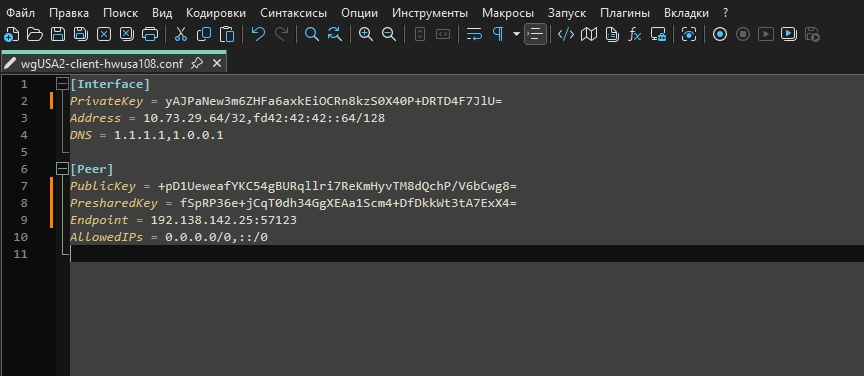
Пример конфигурационного файла WireGuard (.conf)
Примечание: Файл должен содержать секции [Interface] и [Peer] с соответствующими ключами и настройками.
Шаг 2: Установка компонента WireGuard (если не установлен)
Перед настройкой WireGuard необходимо убедиться, что компонент WireGuard установлен в системе роутера.
1. Войдите в веб-интерфейс роутера Keenetic:
2. Перейдите в раздел:
- Управление → Параметры системы → Компоненты
3. Найдите в списке компонентов "Протокол WireGuard".
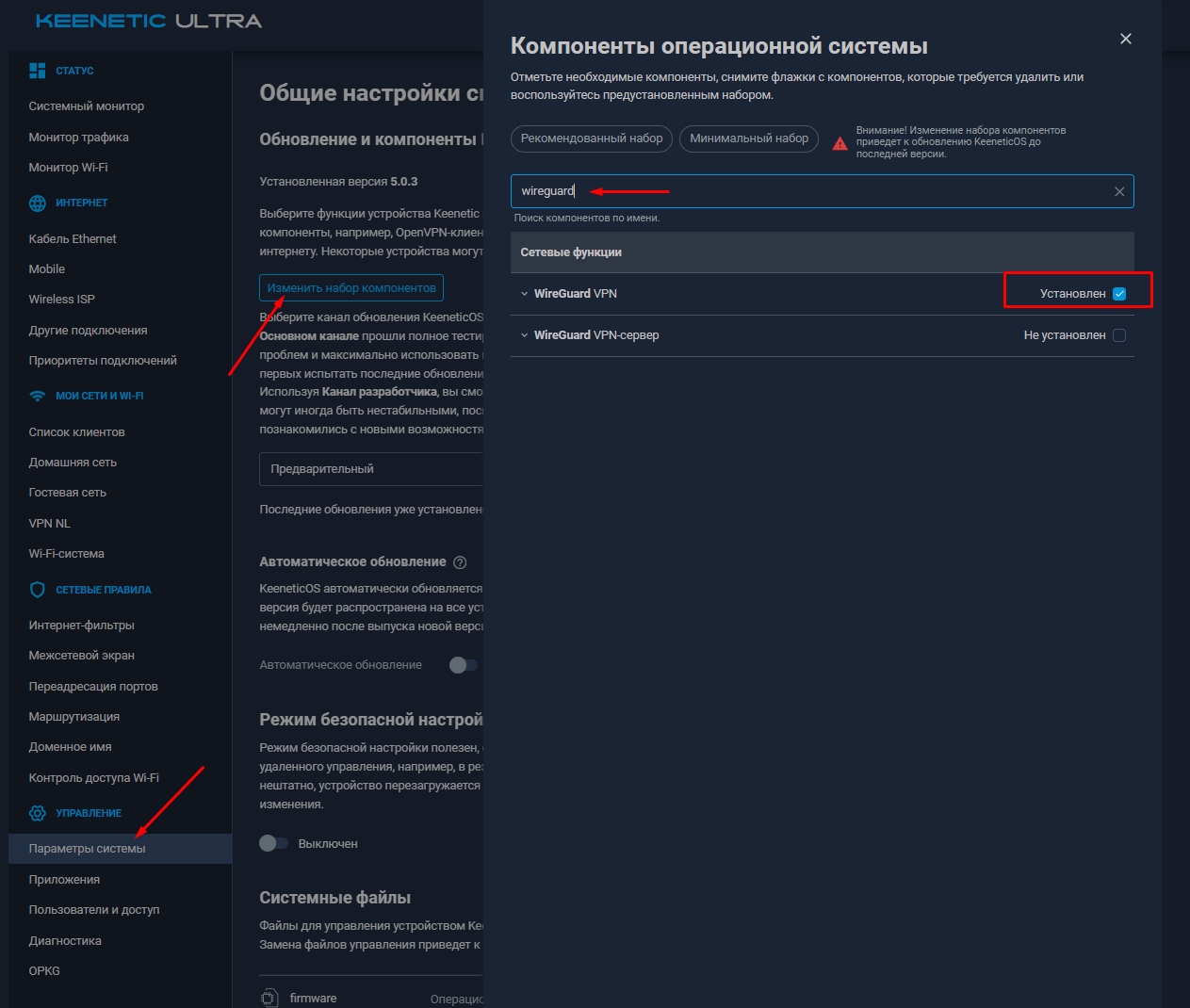
Компонент WireGuard в списке доступных компонентов
4. Если компонент не установлен:
- Нажмите на переключатель рядом с "Протокол WireGuard"
- Подтвердите установку компонента
- Дождитесь завершения установки (роутер может перезагрузиться)
Примечание: Установка компонента WireGuard требует перезагрузки роутера. Сохраните все изменения перед установкой.
Важно! Без установленного компонента WireGuard вы не сможете создать WireGuard подключение в разделе "Другие подключения".
5. После установки компонента и перезагрузки роутера, проверьте его наличие:
- Вернитесь в раздел Компоненты
- Убедитесь, что напротив "Протокол WireGuard" стоит отметка об установке
- Проверьте, что в меню появился раздел "Другие подключения"
Шаг 3: Загрузка конфигурации в роутер
1. Войдите в веб-интерфейс роутера Keenetic:
2. Перейдите в раздел меню:
- Другие подключения
3. Нажмите кнопку "Загрузить из файла" (обычно это кнопка 2 в интерфейсе).
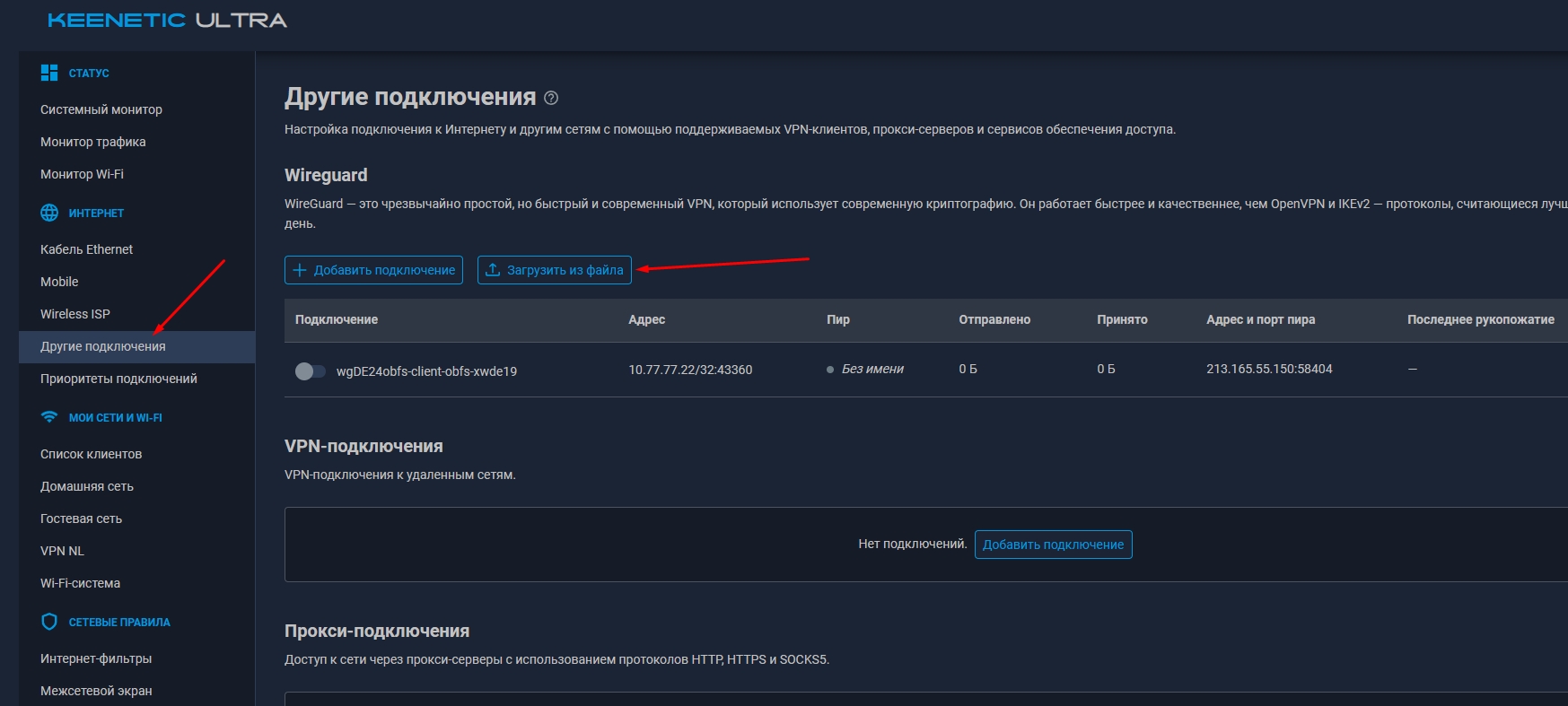
Раздел "Другие подключения" - кнопка "Загрузить из файла"
4. Выберите подготовленный файл .conf и загрузите его.
5. После загрузки переведите ползунок в положение "Включено".
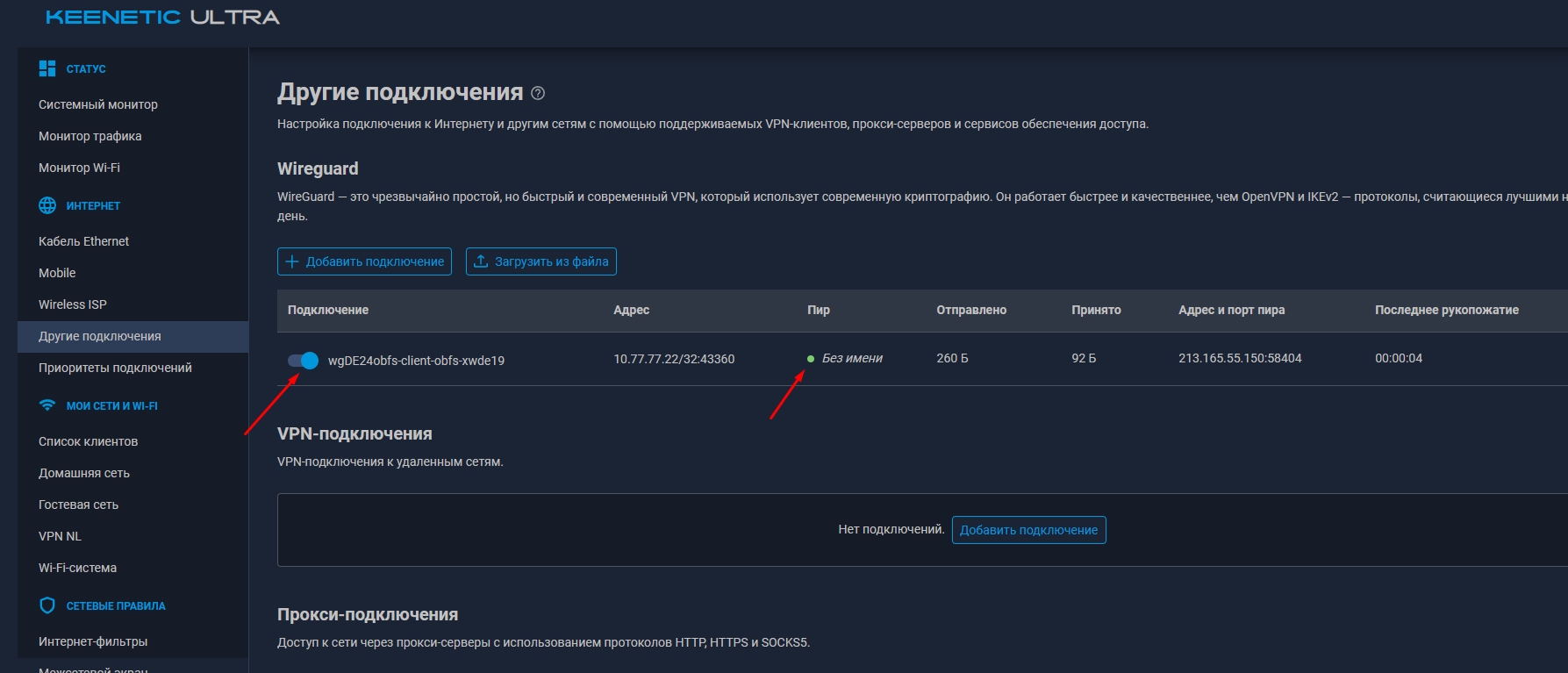
Включение WireGuard подключения после загрузки конфигурации
Шаг 4: Настройка подключения WireGuard
1. После добавления файла-конфига нажмите на него, чтобы перейти в меню настройки.
2. Заполните поля следующим образом:
- Название: example (или любое другое понятное название)
- Использовать для выхода в интернет: поставьте галочку ✓
- Имя пира: example
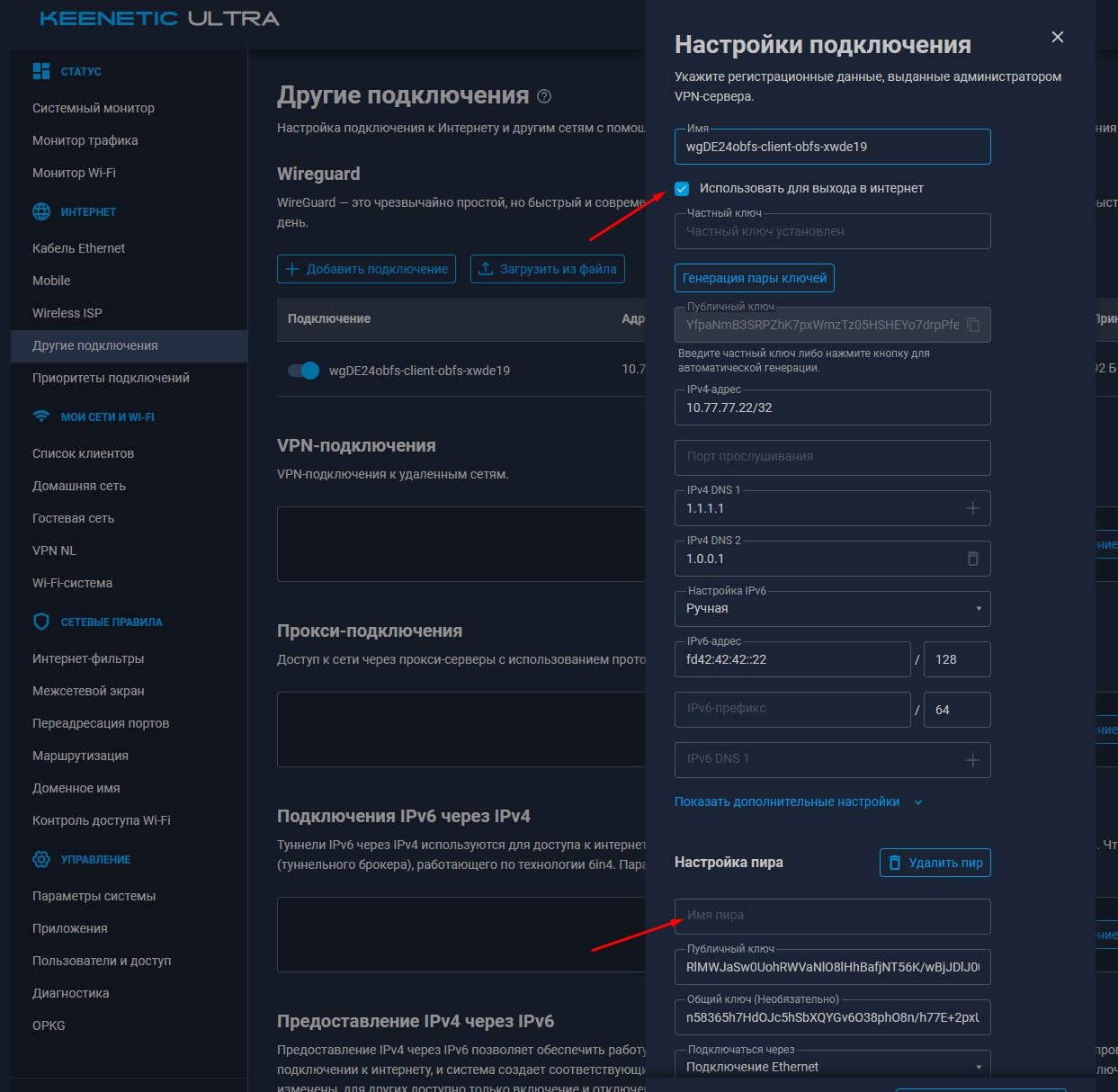
Основные настройки подключения WireGuard
Примечание: Параметр "Использовать для выхода в интернет" является обязательным для правильной работы VPN.
Шаг 5: Настройка приоритетов подключений
1. Перейдите в раздел "Приоритеты подключений".
2. Нажмите кнопку "+Добавить политику".
3. Задайте имя политики, например: VPN.
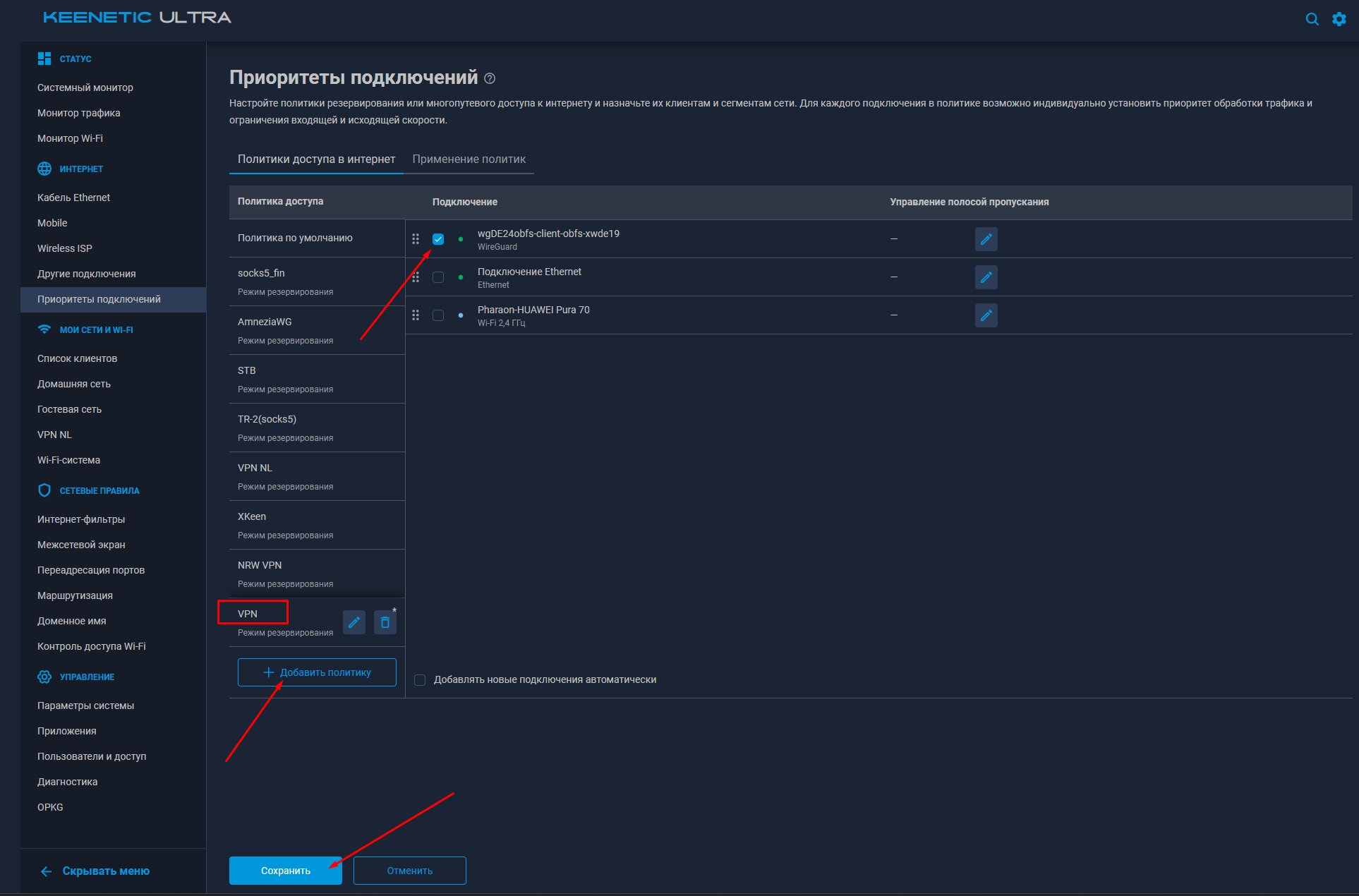
Создание новой политики для VPN
4. В созданной политике поставьте галочку на созданном ранее VPN подключении (example).
5. Перетащите данный блок наверх за точки (⋮⋮), чтобы установить его наивысший приоритет.
6. Нажмите кнопку "Сохранить".
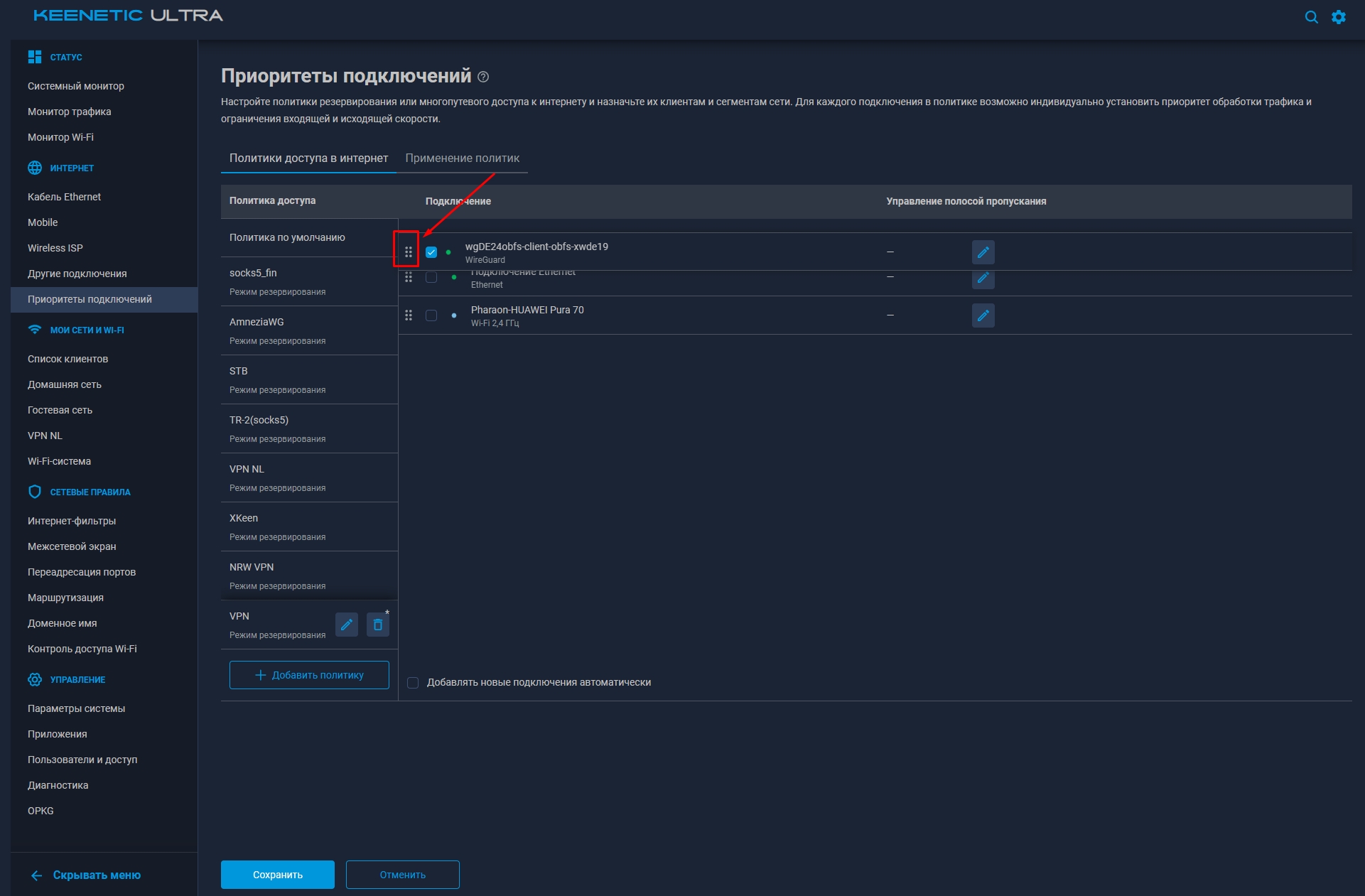
Перетаскивание VPN подключения наверх для установки высшего приоритета
Шаг 6: Применение политик к устройствам
1. В разделе "Приоритеты подключений" выберите вкладку "Применение политик".
2. Выберите нужные устройства, которые будут работать через VPN.
3. Переместите выбранные устройства в созданный профиль VPN.
4. Нажмите кнопку "Подтвердить".
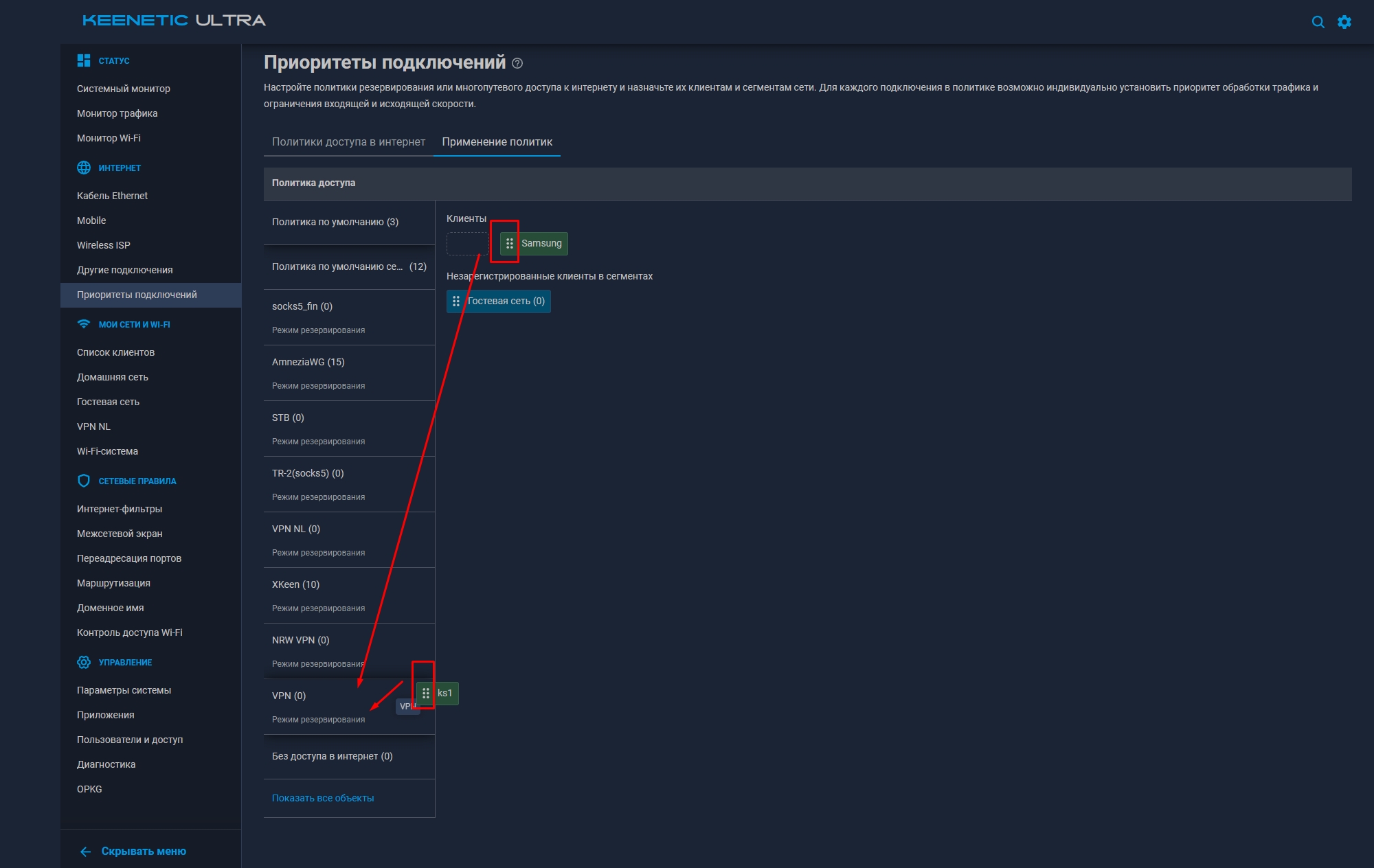
Назначение VPN политики конкретным устройствам
Важно: Если вы не видите нужные устройства в списке "Применение политик", их необходимо сначала зарегистрировать.
Шаг 7: Регистрация устройств (при необходимости)
Если устройства не отображаются в "Применение политик":
1. В меню выберите "Список клиентов".
2. Найдите ваше устройство в списке "Незарегистрированные клиенты".
3. Нажмите на устройство и выберите "Зарегистрировать".
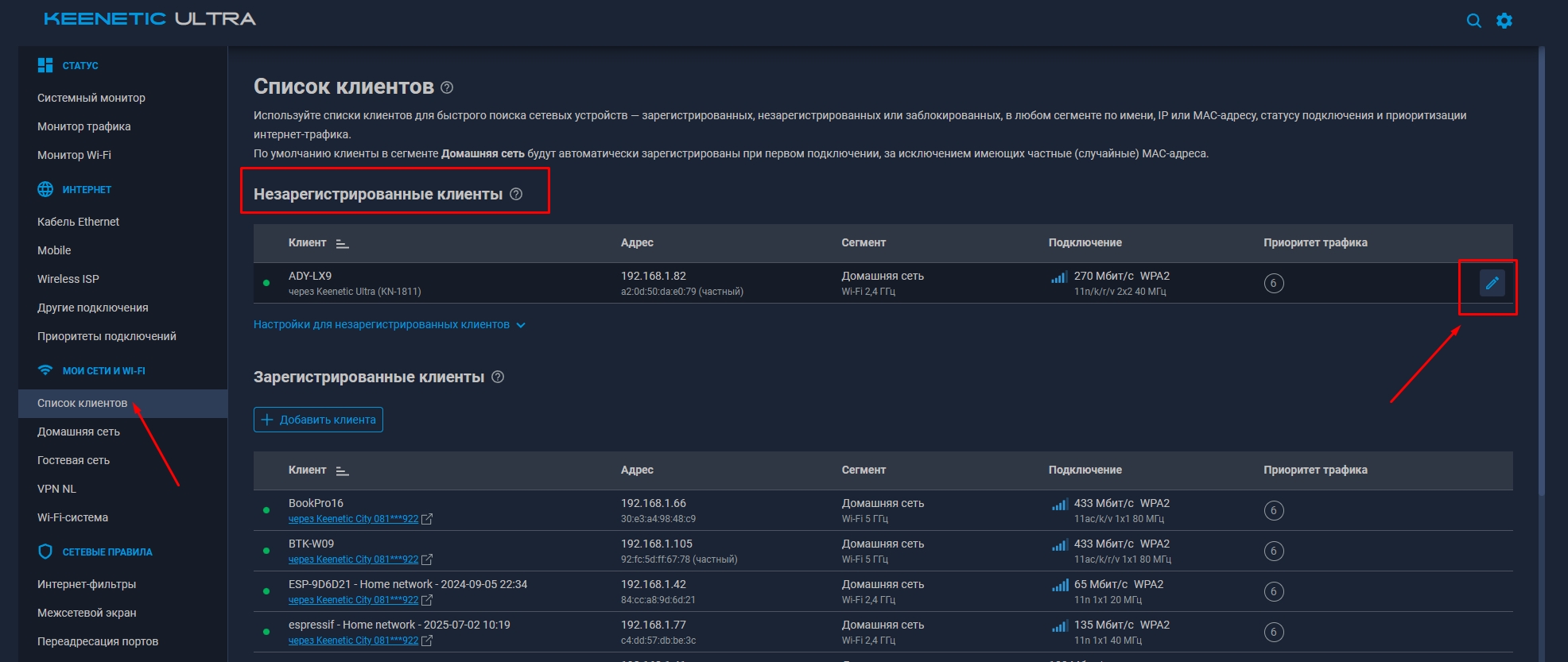
Регистрация устройства из списка незарегистрированных клиентов
4. После регистрации устройство появится в списке доступных для назначения политик.
Шаг 8: Проверка подключения
1. Убедитесь, что WireGuard подключение активно (ползунок в положении "Включено").
2. Проверьте статус подключения в разделе "Другие подключения".
3. На устройстве, назначенном в политику VPN, откройте браузер и перейдите на сайт для проверки IP-адреса.
4. Убедитесь, что IP-адрес соответствует VPN-серверу, а не вашему реальному местоположению.
Рекомендуемые сайты для проверки:
Шаг 9: Устранение неполадок
Если VPN не работает:
- Проверьте, установлен ли компонент WireGuard
- Проверьте правильность конфигурационного файла
- Убедитесь, что галочка "Использовать для выхода в интернет" установлена
- Проверьте, назначена ли политика VPN на устройство
- Перезагрузите роутер и проверьте подключение снова
- Убедитесь, что VPN-сервер активен и доступен
Важно: Некоторые провайдеры могут блокировать VPN-трафик. Если проблемы сохраняются, обратитесь в техническую поддержку RockBlack VPN.
Готово! WireGuard успешно настроен на вашем роутере Keenetic. Все устройства, назначенные в политику VPN, будут использовать защищенное подключение.
Совет: Вы можете создавать разные политики для разных устройств. Например, одну политику для компьютера, другую для телефона, а некоторые устройства оставить без VPN.
Установка и настройка AmneziaWG на Keenetic
Пошаговая инструкция по настройке AmneziaWG (Amnezia WireGuard) VPN на роутерах Keenetic
Шаг 1: Подготовка конфигурационного файла AmneziaWG
1. Убедитесь, что файл имеет расширение .conf и содержит информацию в формате как на фото ниже:
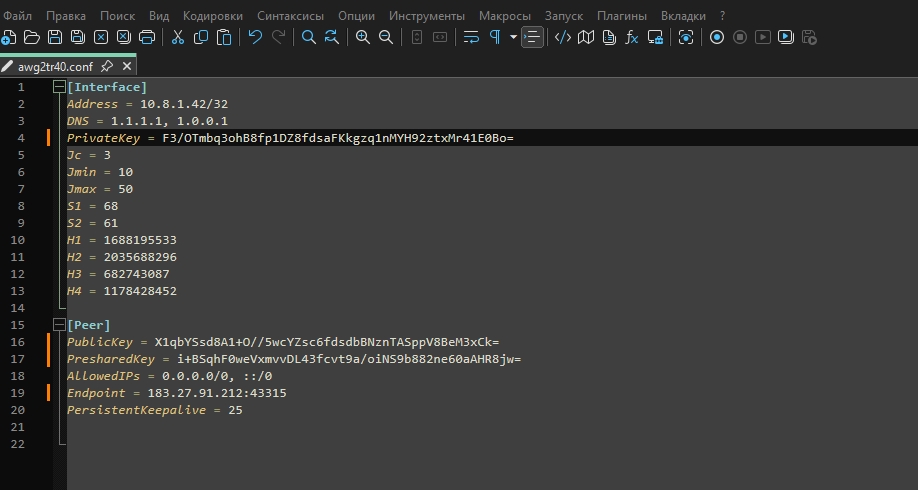
Пример конфигурационного файла AmneziaWG (.conf)
Примечание: Файл AmneziaWG содержит дополнительные параметры ASC (Amnezia Secret Config) для улучшенной безопасности.
Шаг 2: Установка компонента WireGuard
AmneziaWG использует компонент WireGuard. Убедитесь, что он установлен:
1. Войдите в веб-интерфейс роутера Keenetic:
2. Перейдите в раздел:
- Управление → Параметры системы → Компоненты
3. Найдите в списке компонентов "Протокол WireGuard" и установите его, если он не установлен.
Компонент WireGuard в списке доступных компонентов
Важно! Без установленного компонента WireGuard вы не сможете создать AmneziaWG подключение.
Шаг 3: Загрузка конфигурации в роутер
1. Перейдите в раздел меню:
- Интернет → Другие подключения
2. Нажмите кнопку "Загрузить из файла".
Раздел "Другие подключения" - кнопка "Загрузить из файла"
3. Выберите подготовленный файл .conf и загрузите его.
4. Настройте подключение:
- Название: awg2tr40 (или другое понятное название)
- Использовать для выхода в интернет: поставьте галочку ✓
- Имя пира: можно оставить поле пустым
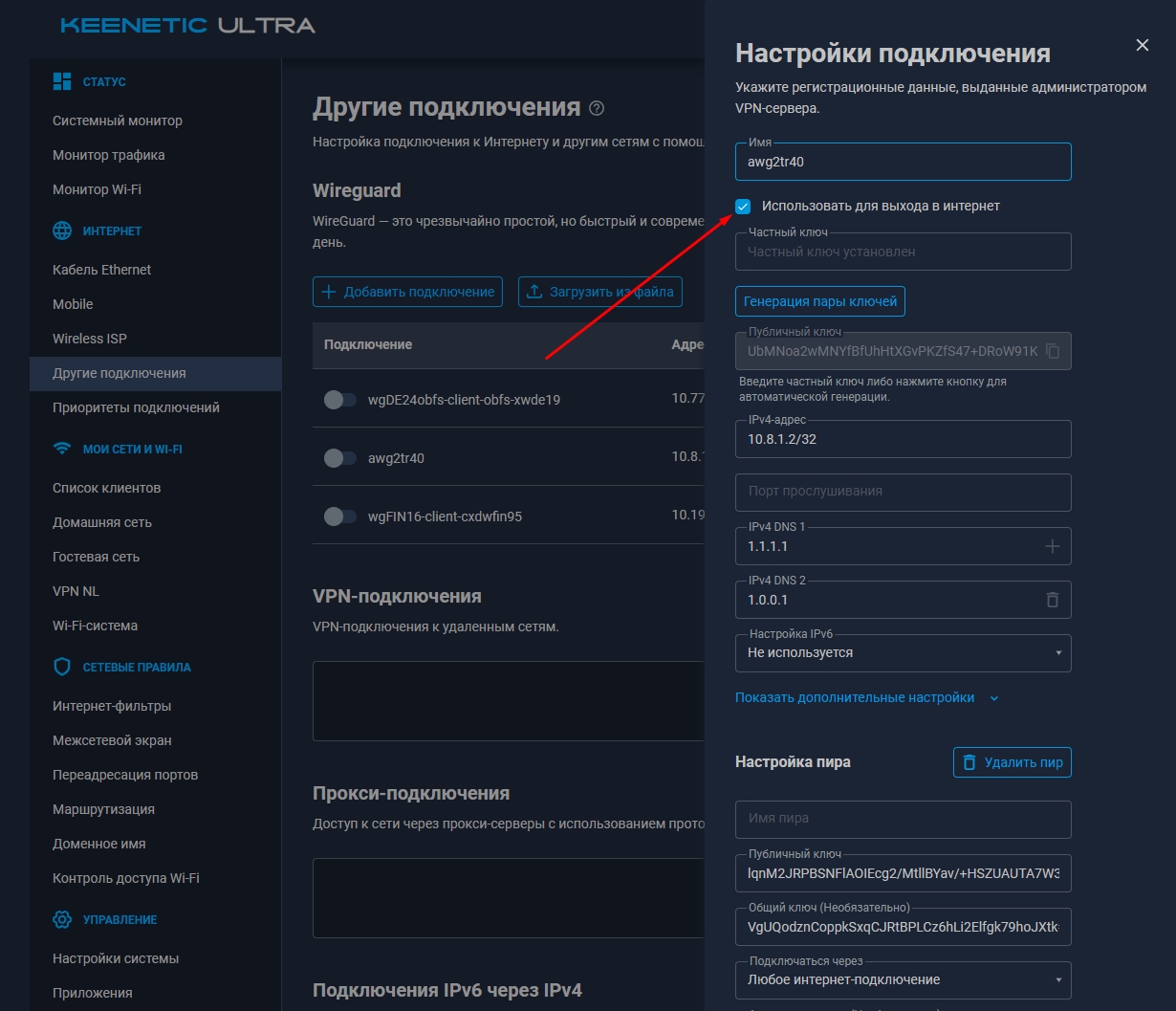
Поставьте галочку ✓
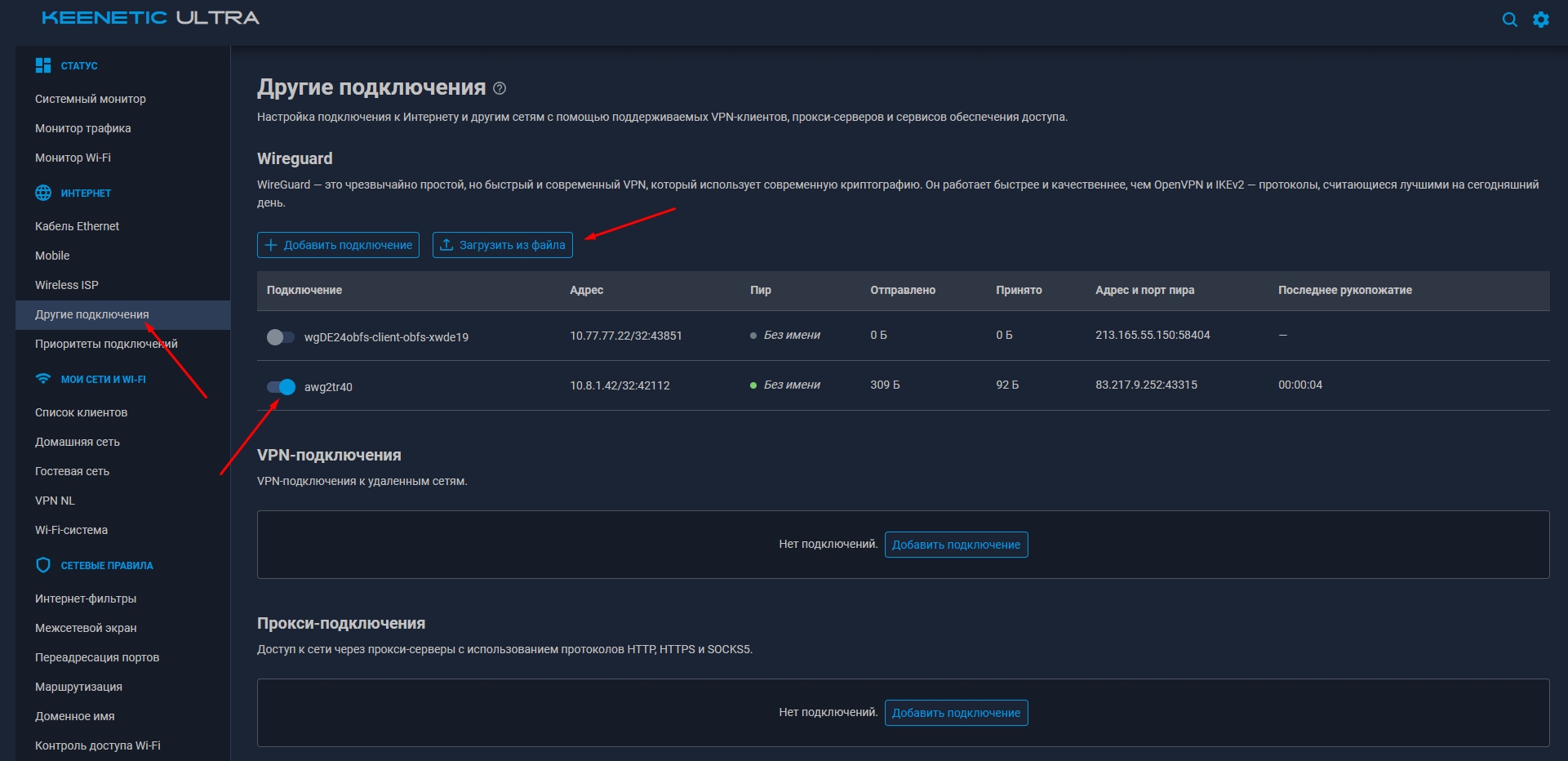
Настройка и включение AmneziaWG подключения
Шаг 4: Настройка приоритетов подключений
1. Перейдите в раздел "Приоритеты подключений".
2. Нажмите кнопку "+Добавить политику".
3. Задайте имя политики, например: AmneziaVPN.
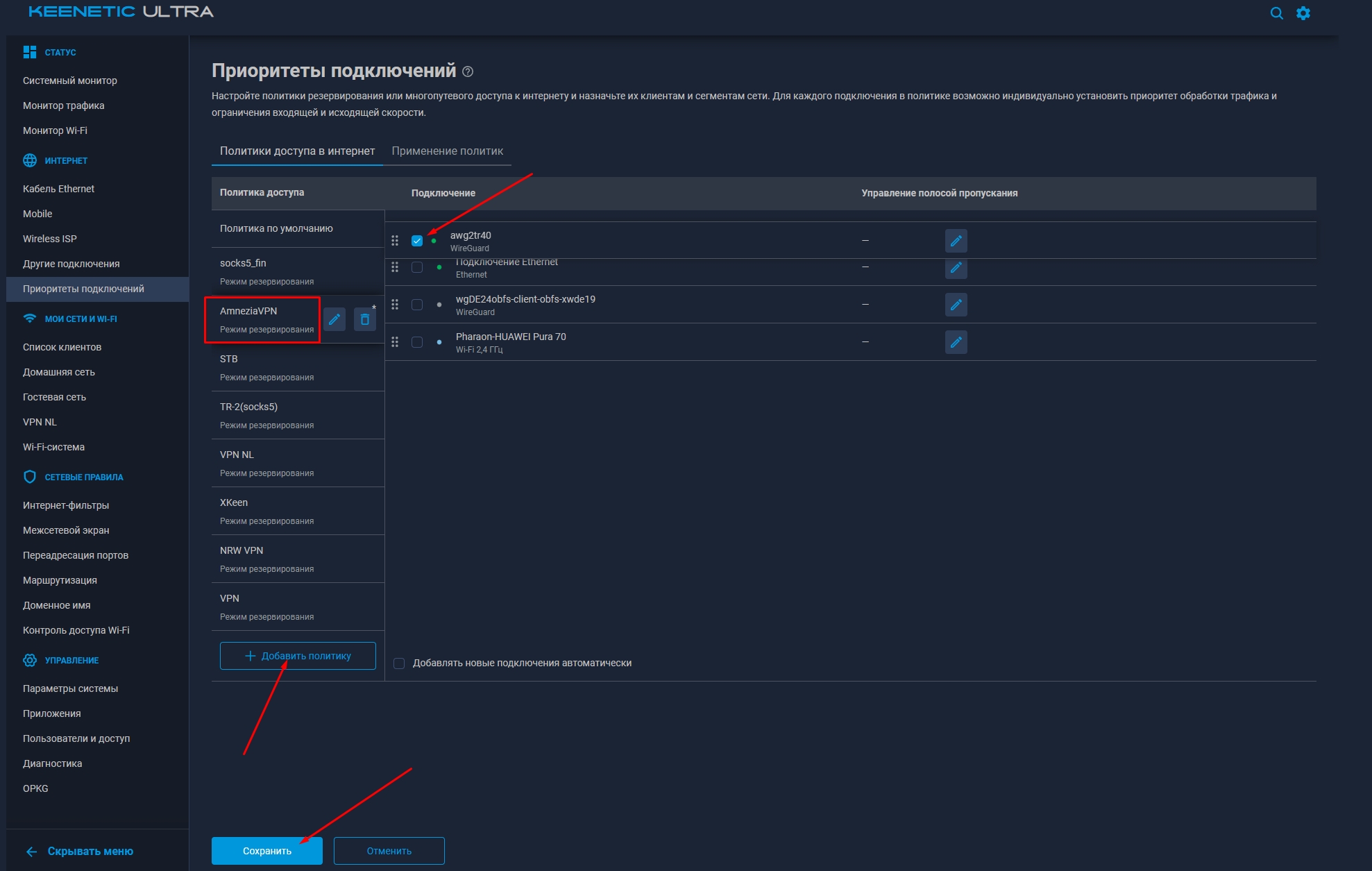
Создание новой политики для AmneziaVPN
4. В созданной политике поставьте галочку на созданном AmneziaWG подключении.
5. Перетащите данный блок наверх за точки (⋮⋮), чтобы установить его наивысший приоритет.
6. Нажмите кнопку "Сохранить".
Шаг 5: Применение политик к устройствам
1. В разделе "Приоритеты подключений" выберите вкладку "Применение политик".
2. Выберите нужные устройства, которые будут работать через VPN.
3. Переместите выбранные устройства в созданный профиль AmneziaVPN.
4. Нажмите кнопку "Подтвердить".
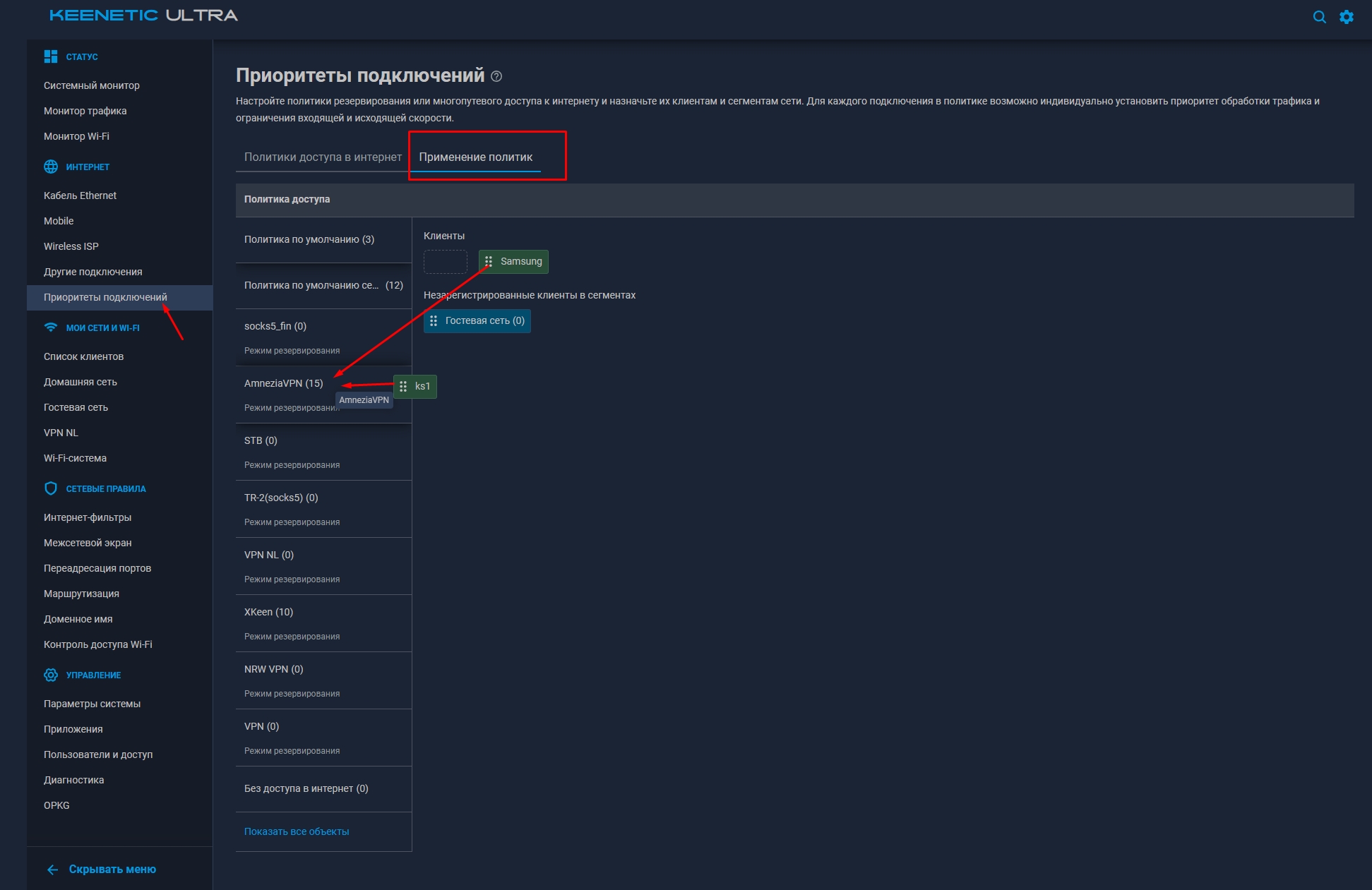
Назначение AmneziaVPN политики конкретным устройствам
Шаг 6: Решение проблем с подключением (если не работает)
Если после настройки AmneziaWG подключение не работает, необходимо выполнить дополнительные настройки через командную строку.
Внимание! Этот шаг необходим только если обычное подключение AmneziaWG не работает. AmneziaWG требует дополнительных параметров ASC.
Шаг 7: Определение имени интерфейса
1. Откройте командную строку в web роутера
2. Пропишите команду show interface и нажмите Enter
3. Нажмите сочетание клавиш Ctrl+F для поиска по странице.
4. Введите для поиска название созданного ранее подключения (в нашем примере: awg2tr40).
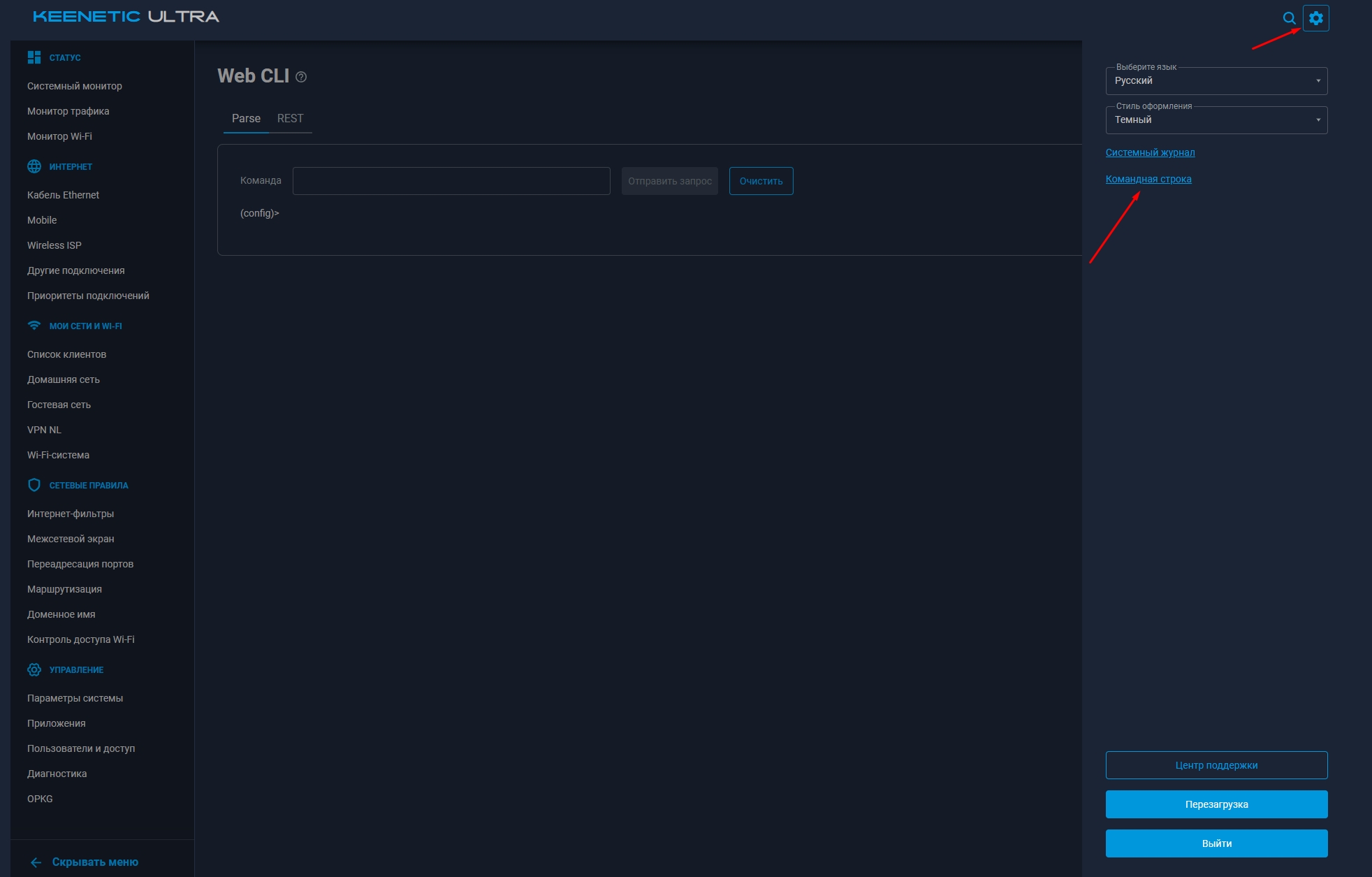
Поиск имени подключения на странице конфигурации
4. Должно быть найдено одно уникальное название в поле "awg2tr40".
5. Рядом с ним будет находится поле "interface-name", в котором отображается имя нужного интерфейса (Wireguard0,1,2....)
6. Запомните это имя интерфейса (например: Wireguard1).
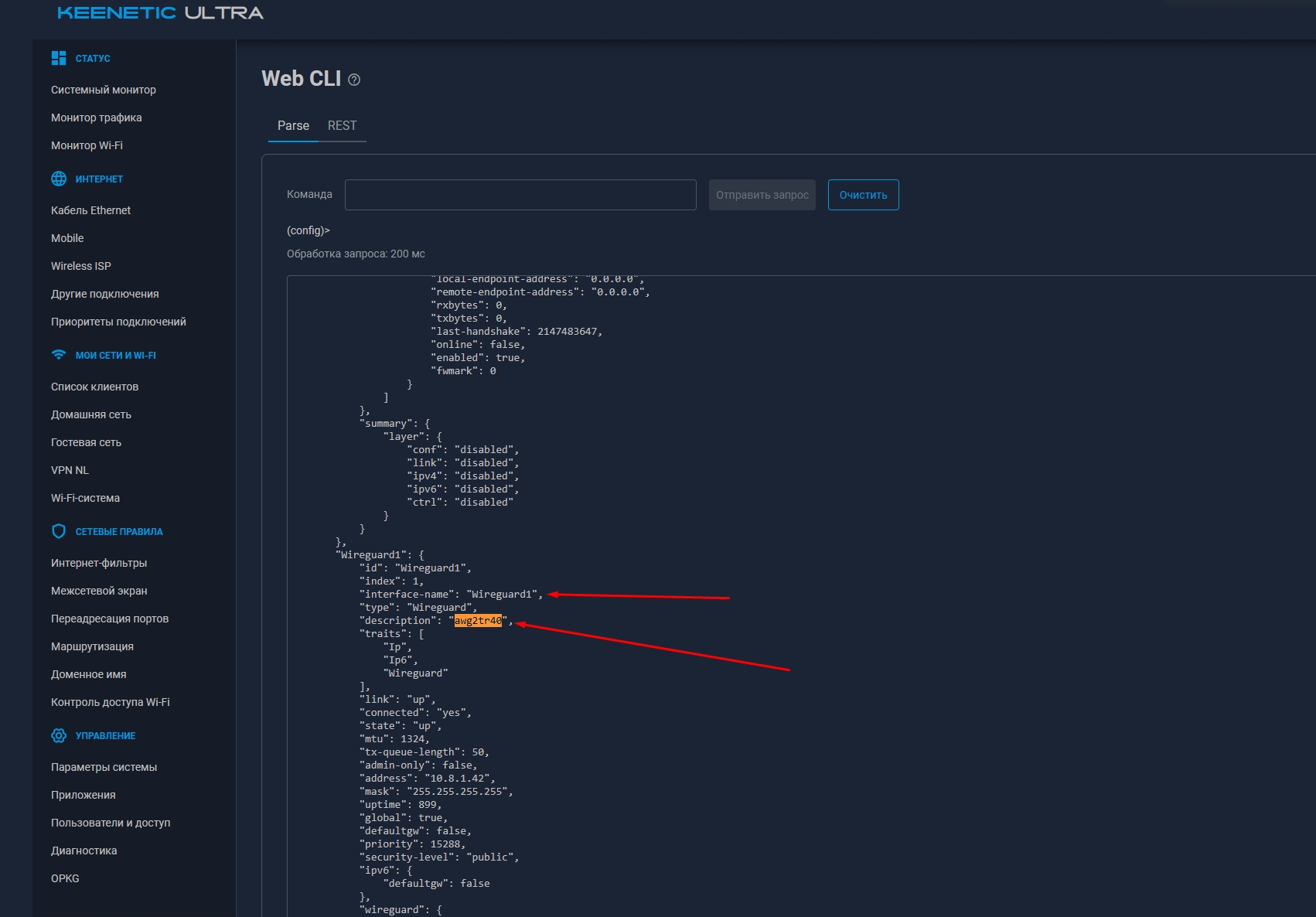
Определение имени интерфейса в поле "interface-name"
Шаг 8: Получение параметров ASC
AmneziaWG использует дополнительные параметры безопасности ASC (Amnezia Secret Config).
Способ 1: Из конфигурационного файла
Откройте ваш .conf файл AmneziaWG и найдите строку с параметрами ASC. Они выглядят примерно так:
Способ 2: Используя генератор конфигураций
Для быстрого получения ASC параметров воспользуйтесь генератором:
WireGuard Configuration Generator
Выберите вкладку "AmneziaWG" и вставьте ваш конфиг для получения параметров ASC.
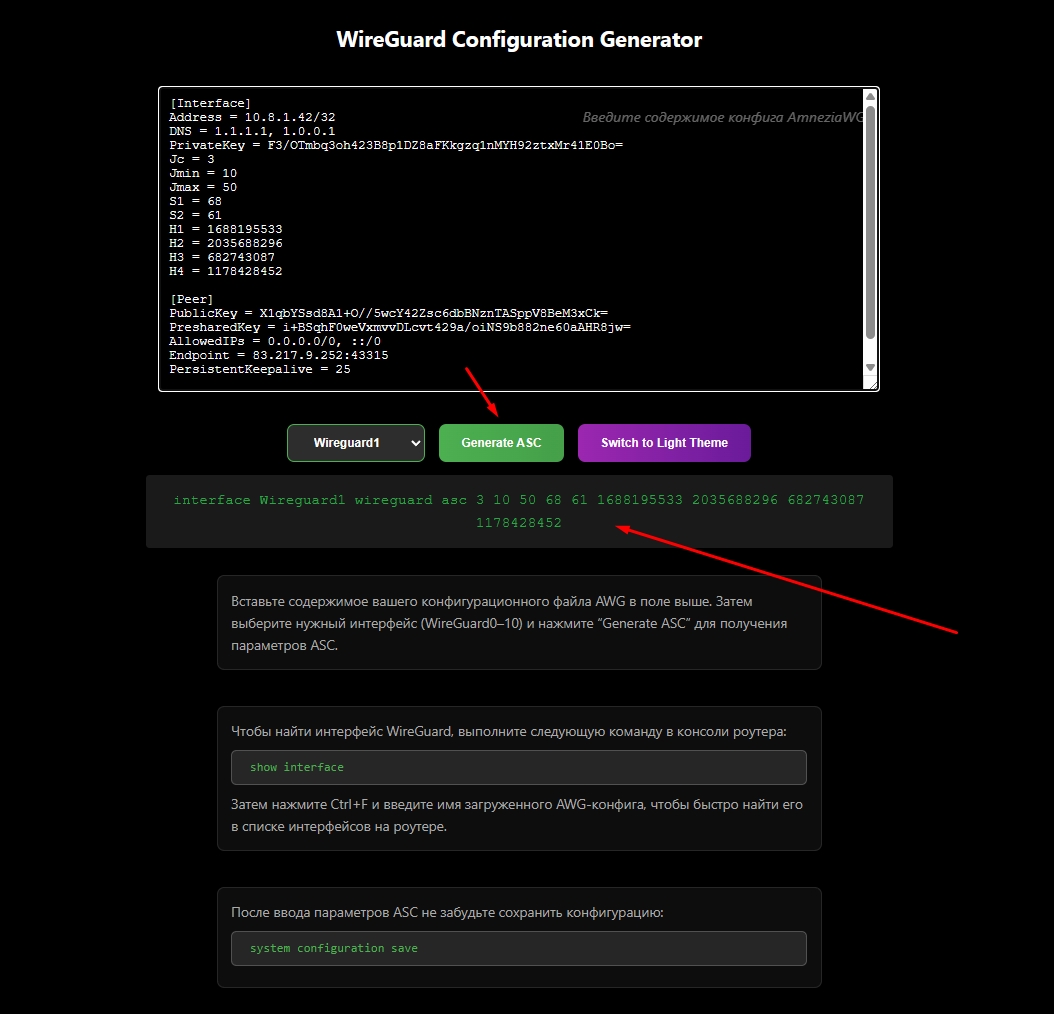
Генератор параметров ASC для AmneziaWG
Шаг 9: Подготовка команды ASC
Теперь полученные ASC параметры нужно прописать в командную строку роутера .
Пример заполненной команды:
Шаг 10: Выполнение команды через веб-интерфейс
1. Перейдите в веб-версию командной строки роутера:
2. Вставьте подготовленную команду в поле ввода.
3. Нажмите кнопку "Отправить запрос".
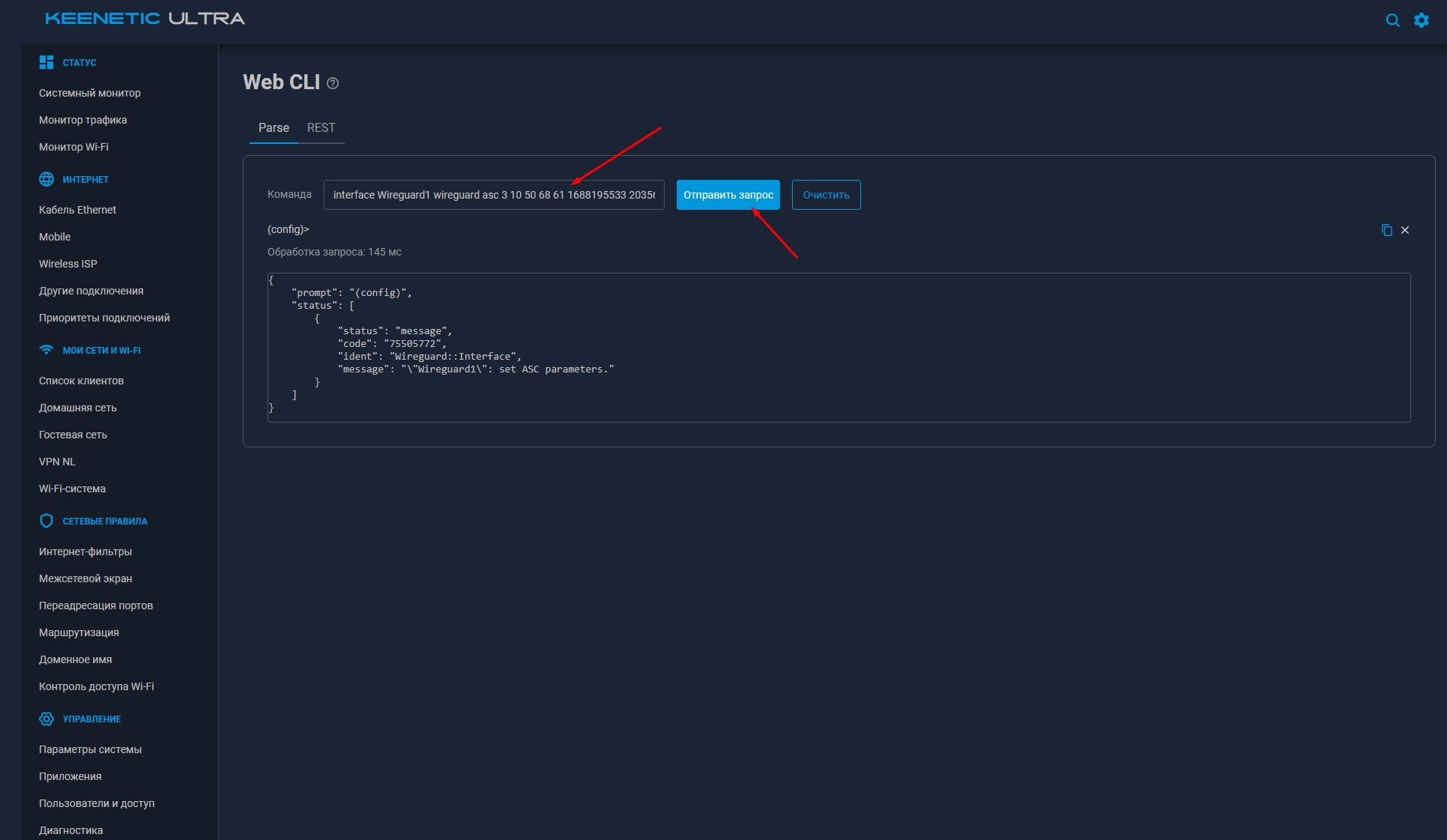
Выполнение команды ASC в веб-интерфейсе командной строки
4. Если команда введена правильно, ниже будет выведен результат обработки запроса.
Шаг 11: Сохранение конфигурации
После успешного выполнения команды необходимо сохранить изменения:
1. В веб-интерфейсе командной строки введите команду:
2. Нажмите кнопку "Отправить запрос".
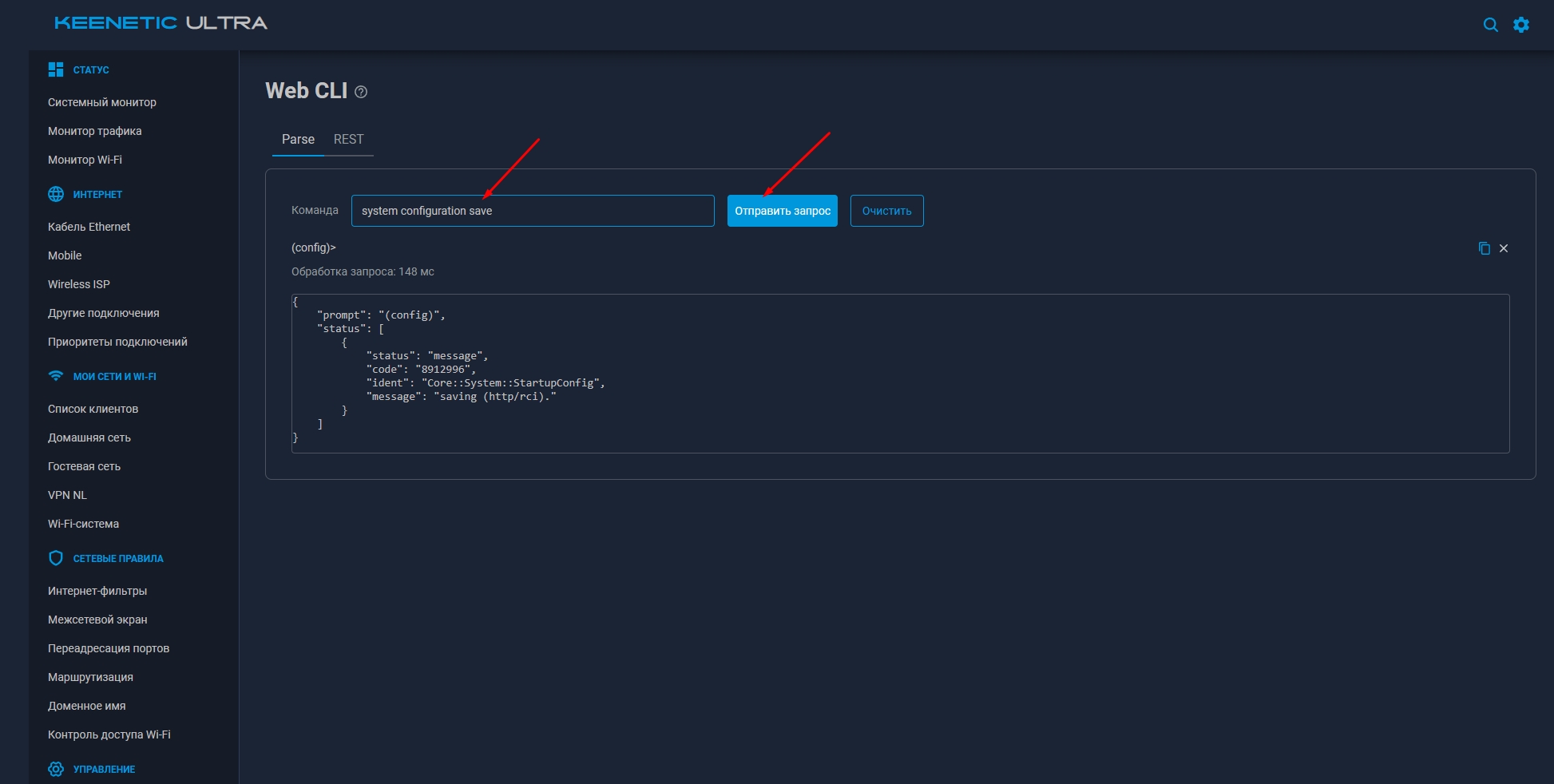
Сохранение изменений конфигурации роутера
3. Если всё введено верно, ниже будет выведен результат обработки запроса.
Шаг 12: Проверка работоспособности AmneziaWG
1. Вернитесь в раздел:
- Интернет → Другие подключения
2. Найдите созданное AmneziaWG подключение.
3. Переключите его состояние на "Включено".
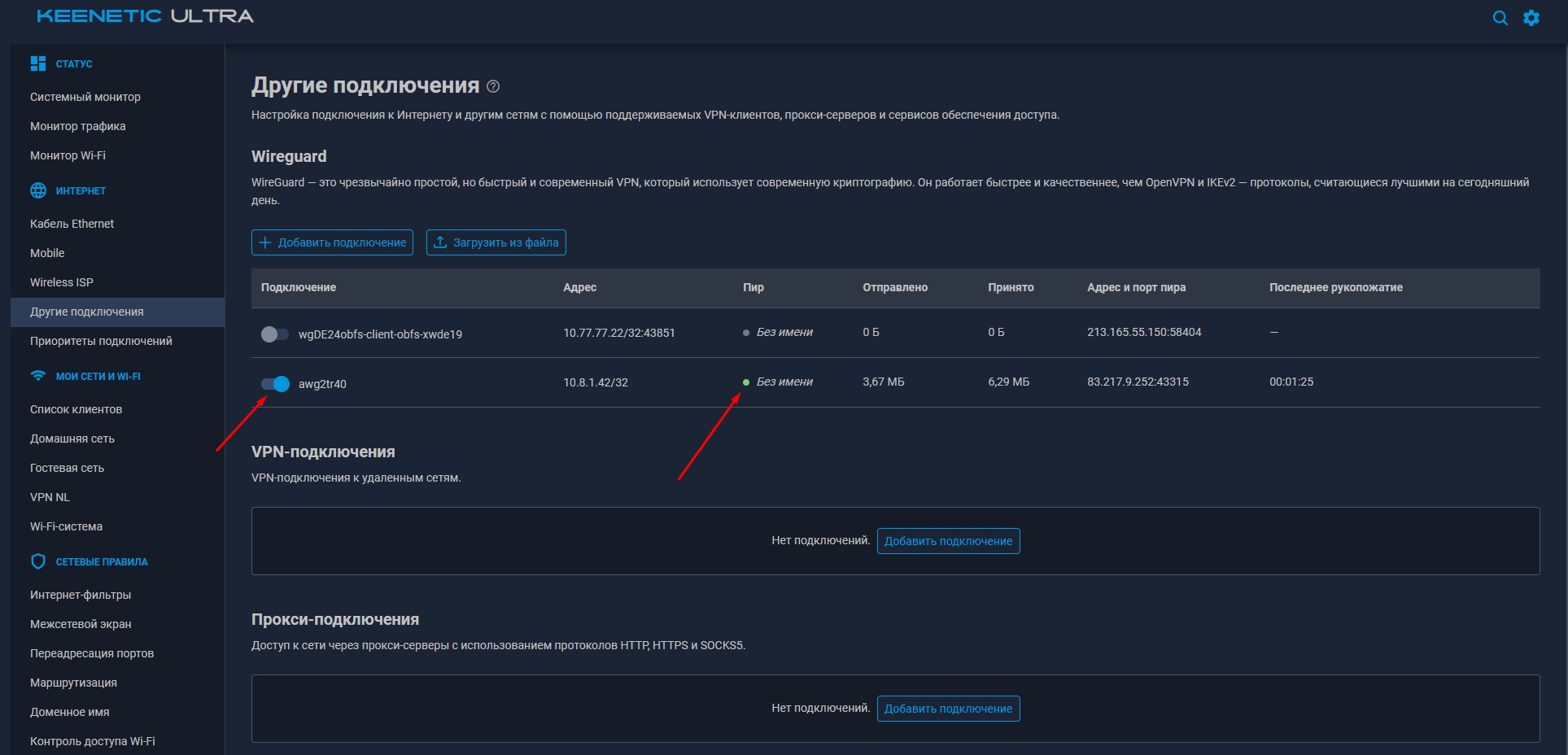
Проверка работоспособности AmneziaWG подключения
4. Через несколько секунд проверьте:
- Отметка активности пира должна изменить цвет с серого на зелёный
- Должна отобразиться информация о входящем/исходящем трафике
- Должно отображаться время с последнего "рукопожатия" (handshake)
Признаки успешного подключения:
- Зелёный индикатор активности
- Увеличивающиеся счетчики трафика
- Время последнего handshake менее 2 минут
- Возможность открывать сайты через браузер
Шаг 13: Тестирование подключения
1. На устройстве, назначенном в политику AmneziaVPN, откройте браузер.
2. Перейдите на сайт для проверки IP-адреса:
3. Убедитесь, что IP-адрес соответствует VPN-серверу Amnezia.
4. Проверьте отсутствие утечек DNS:
5. Проведите тест на скорость для оценки производительности.
Рекомендация: AmneziaWG обеспечивает повышенную безопасность за счет дополнительных параметров шифрования. Это может незначительно снизить скорость по сравнению с обычным WireGuard.
Шаг 14: Устранение неполадок
Если AmneziaWG не работает:
- Проверьте правильность параметров ASC
- Убедитесь, что имя интерфейса указано верно
- Проверьте, сохранена ли конфигурация (system configuration save)
- Перезагрузите роутер после настройки ASC параметров
- Убедитесь, что VPN-сервер Amnezia активен
- Проверьте, не блокирует ли провайдер AmneziaWG трафик
Важно! AmneziaWG требует точного соответствия всех параметров ASC. Даже небольшая ошибка в одном параметре приведет к неработоспособности подключения.
Проверка текущих параметров ASC:
Для проверки текущих настроек можно использовать команду:
Например: show interface Wireguard1
Готово! AmneziaWG успешно настроен на вашем роутере Keenetic. Вы используете усиленную версию WireGuard с дополнительными параметрами безопасности.
Преимущества AmneziaWG:
-
Повышенная безопасность за счет дополнительного шифрования
Лучшая обфускация трафика
Устойчивость к блокировкам DPI
Совместимость с обычным WireGuard
Установка и настройка OpenVPN на Keenetic
Пошаговая инструкция по настройке OpenVPN через веб-интерфейс роутера Keenetic
Шаг 1: Подготовка конфигурационного файла OpenVPN
1. Убедитесь, что файл имеет расширение .ovpn или .conf и содержит всю необходимую информацию для подключения.
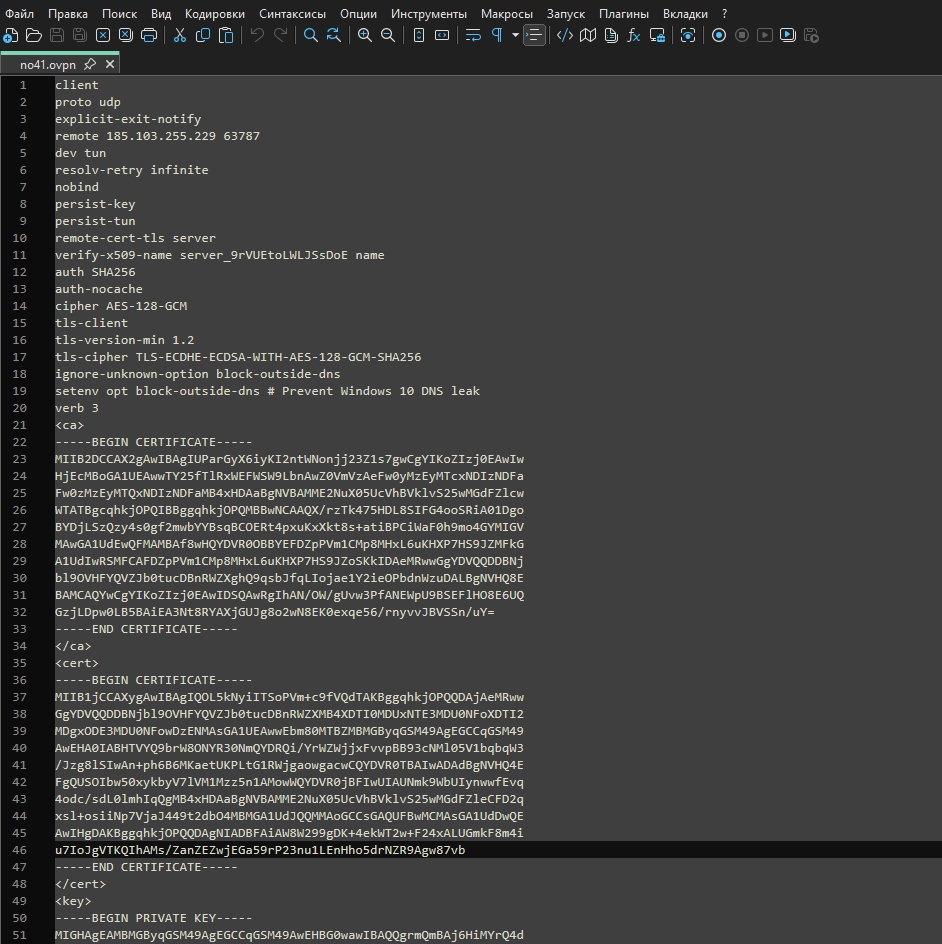
Пример конфигурационного файла OpenVPN
Примечание: Файл должен содержать параметры сервера, порт, протокол, ключи шифрования и другие настройки подключения.
Шаг 2: Вход в веб-интерфейс роутера
1. Откройте браузер на компьютере, подключенном к роутеру.
2. В адресной строке введите:
3. Войдите в систему используя стандартные данные:
- Логин: admin
- Пароль: admin
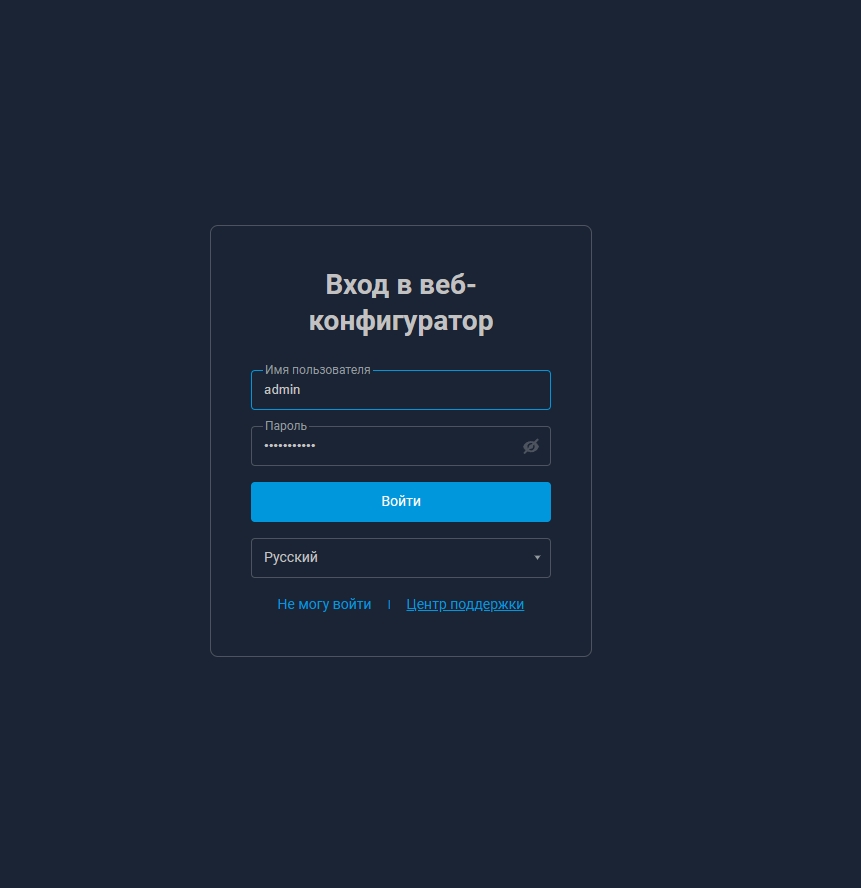
Форма входа в веб-интерфейс роутера Keenetic
Шаг 3: Добавление нового подключения OpenVPN
1. В меню веб-интерфейса перейдите в раздел:
- Интернет → Другие подключения
2. Нажмите кнопку "Добавить подключение":
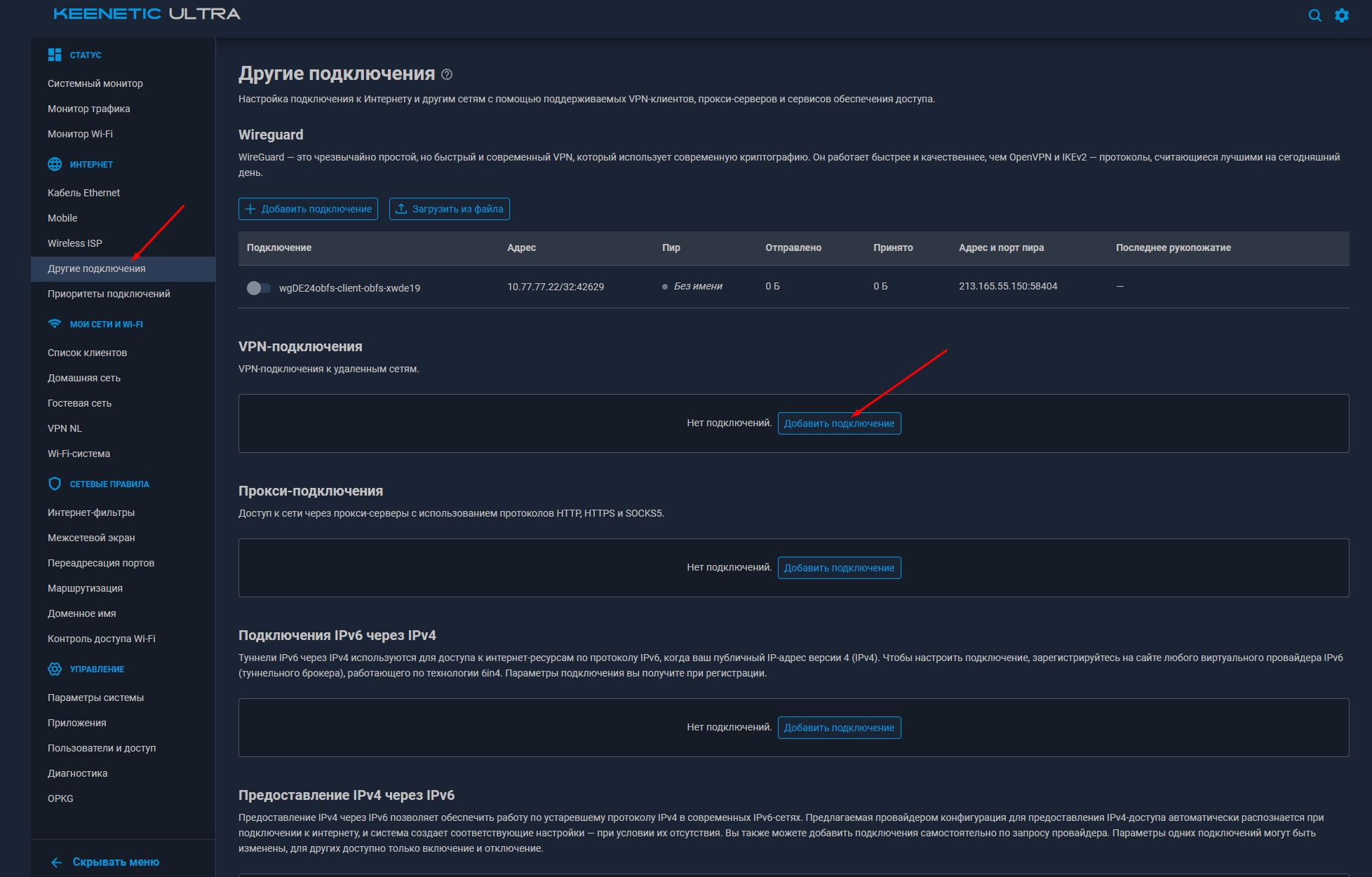
Раздел "Другие подключения" - кнопка "Добавить подключение"
Шаг 4: Настройка параметров OpenVPN подключения
В открывшемся окне настройки подключения:
- Выберите тип подключения: OpenVPN
- Скопируйте содержимое файла *.ovpn и вставьте в поле конфигурация OpenVPN
Как получить содержимое конфигурационного файла:
- Откройте ваш файл .ovpn или .conf в текстовом редакторе (Блокнот, Notepad++)
- Выделите весь текст (Ctrl+A)
- Скопируйте текст (Ctrl+C)
- Вставьте в поле "Конфигурация OpenVPN" (Ctrl+V)
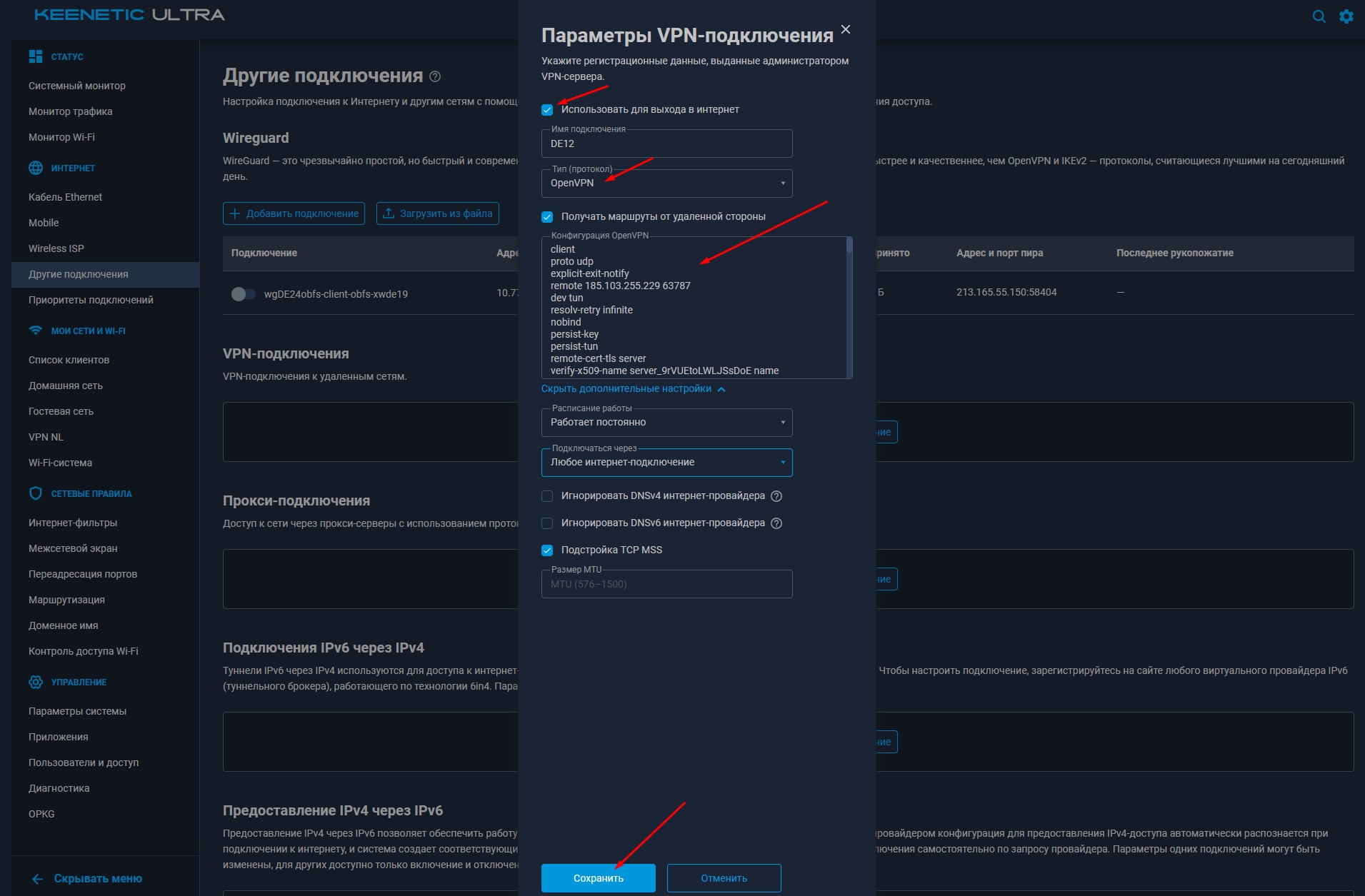
Основные настройки OpenVPN подключения
Основные параметры:
- Имя подключения: example (или любое другое понятное название)
- ✅ Использовать для выхода в интернет: обязательно поставьте эту галочку
- ✅ Получать маршруты от удаленной стороны: включите эту опцию
Важно: Галочка "Использовать для выхода в интернет" обязательна для правильной работы VPN.
Шаг 5: Настройка конфигурации OpenVPN
После вставки конфигурации переведите ползунок в положение "Включено".
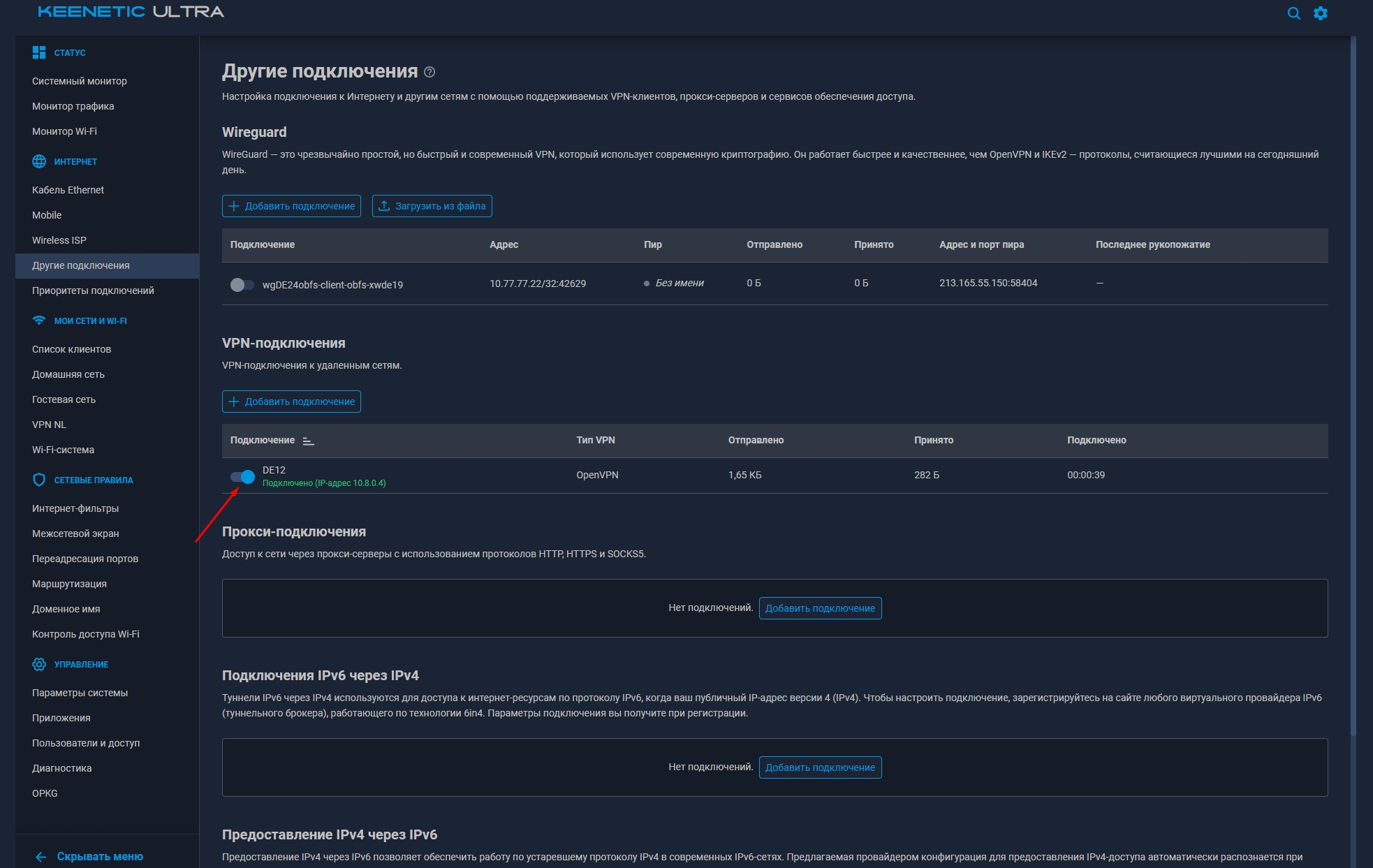
Включение OpenVPN подключения после настройки
Проверьте: Убедитесь, что в конфигурации правильно указаны все параметры, включая сертификаты и ключи.
Шаг 6: Создание политики VPN
1. Перейдите в раздел "Приоритеты подключений":
2. Нажмите кнопку "+Добавить политику".
3. Задайте имя политики, например: VPN.
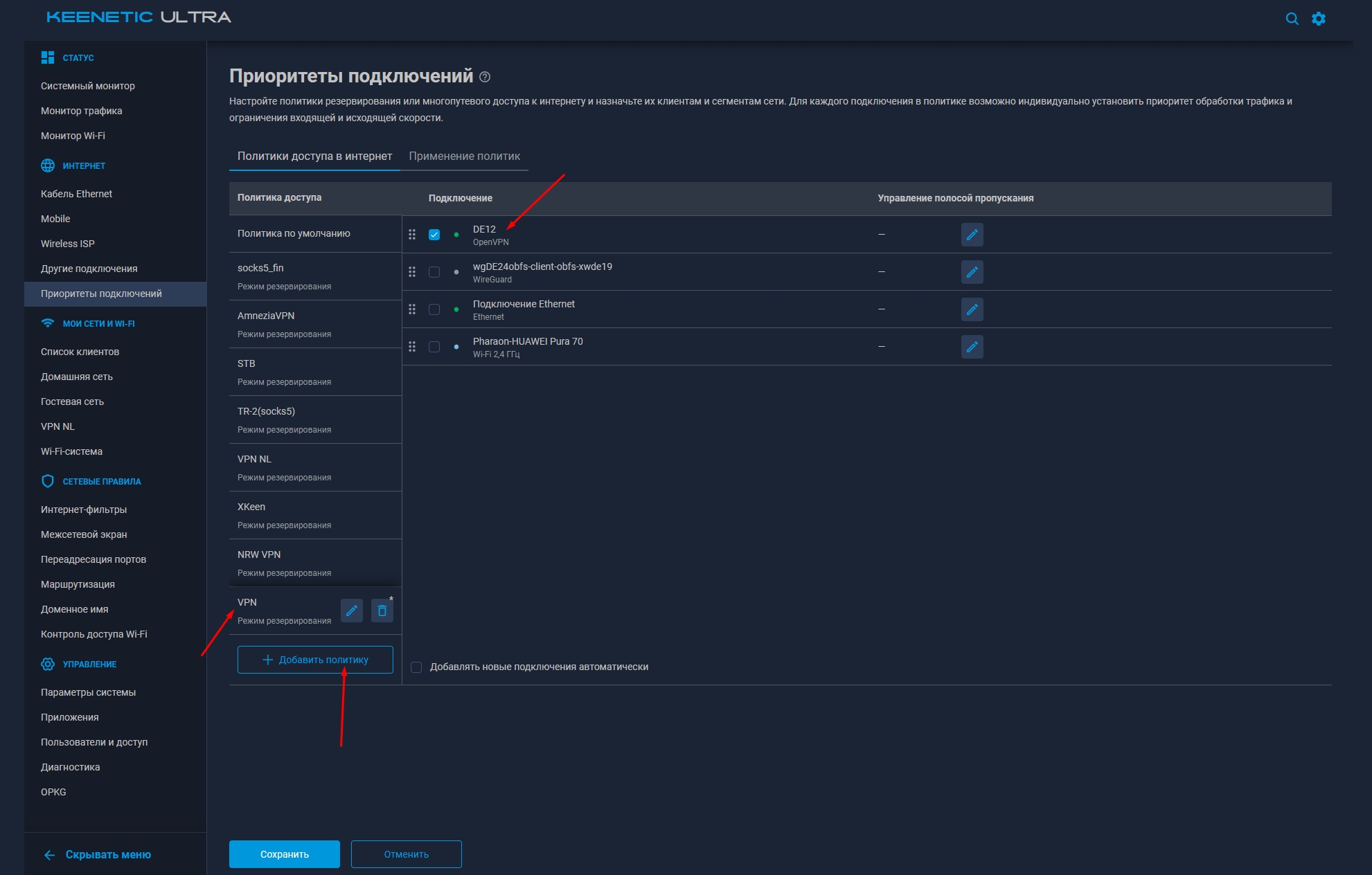
Создание новой политики для VPN
Шаг 7: Настройка приоритетов для VPN
1. В созданной политике VPN поставьте галочку напротив созданного ранее OpenVPN подключения (example).
2. Перетащите блок с VPN подключением наверх за точки (⋮⋮), чтобы установить его наивысший приоритет:
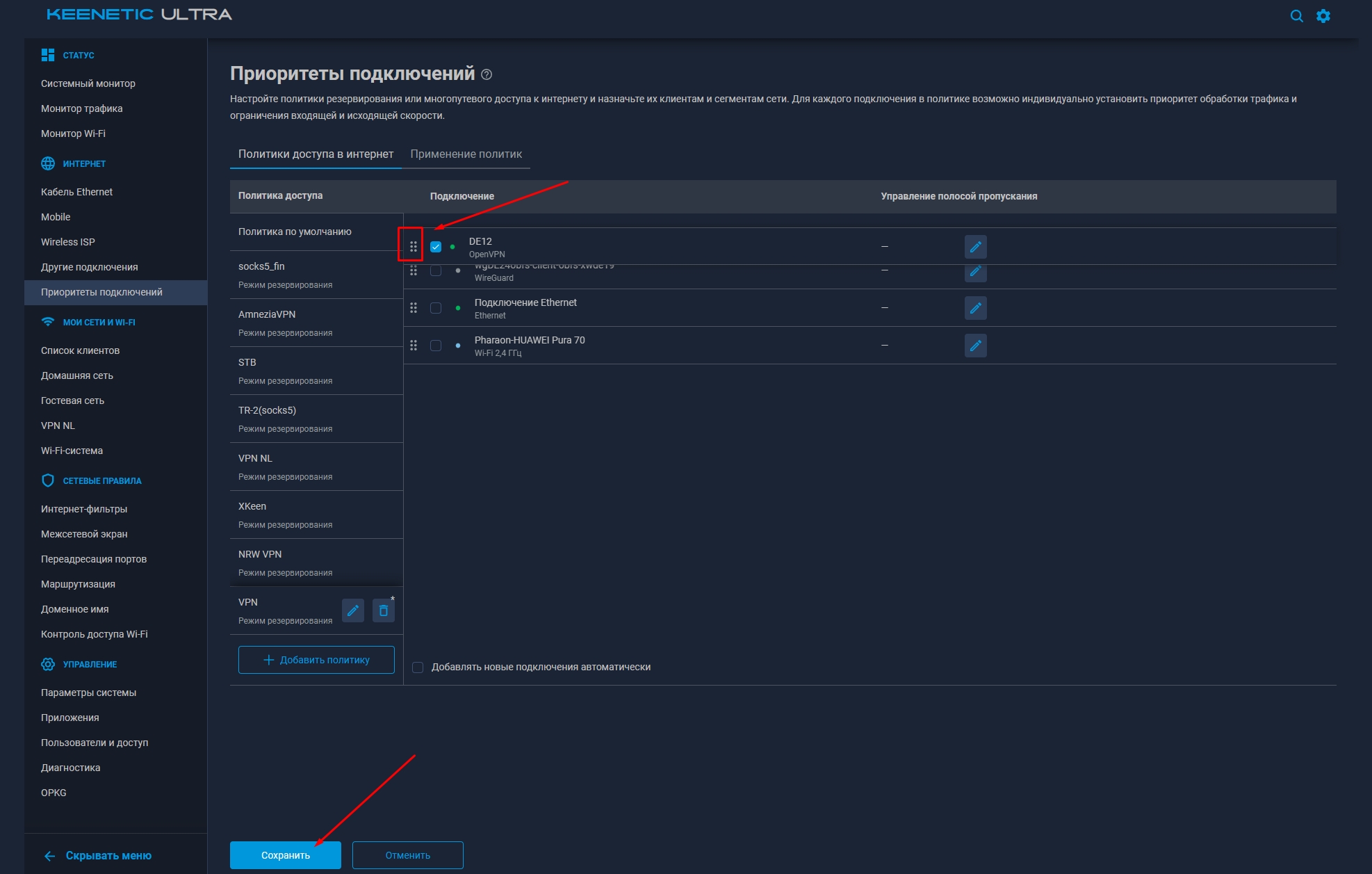
Перетаскивание VPN подключения наверх для установки высшего приоритета
3. Нажмите кнопку "Сохранить".
Шаг 8: Применение политики к устройствам
1. В разделе "Приоритеты подключений" перейдите на вкладку "Применение политик".
2. Выберите устройства, которые должны работать через VPN:
- Найдите нужные устройства в списке
- Перетащите их в созданный профиль VPN
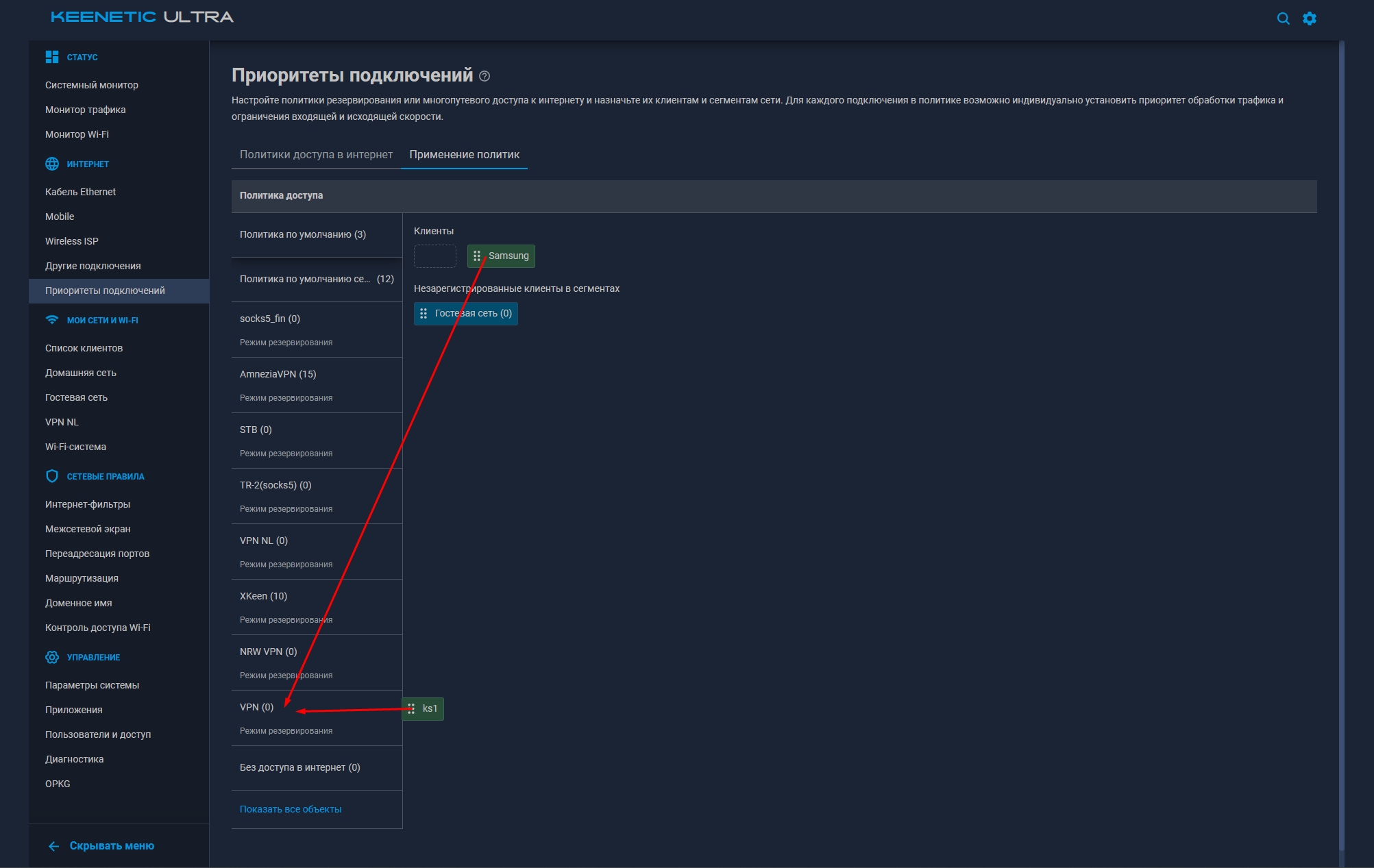
Назначение VPN политики конкретным устройствам
3. Нажмите кнопку "Подтвердить".
Шаг 9: Регистрация устройств (если не видны)
Если нужные устройства не отображаются в списке "Применение политик":
1. Перейдите в меню "Список клиентов".
2. Найдите раздел "Незарегистрированные клиенты".
3. Найдите ваше устройство в списке и нажмите на него.
4. Выберите опцию "Зарегистрировать".
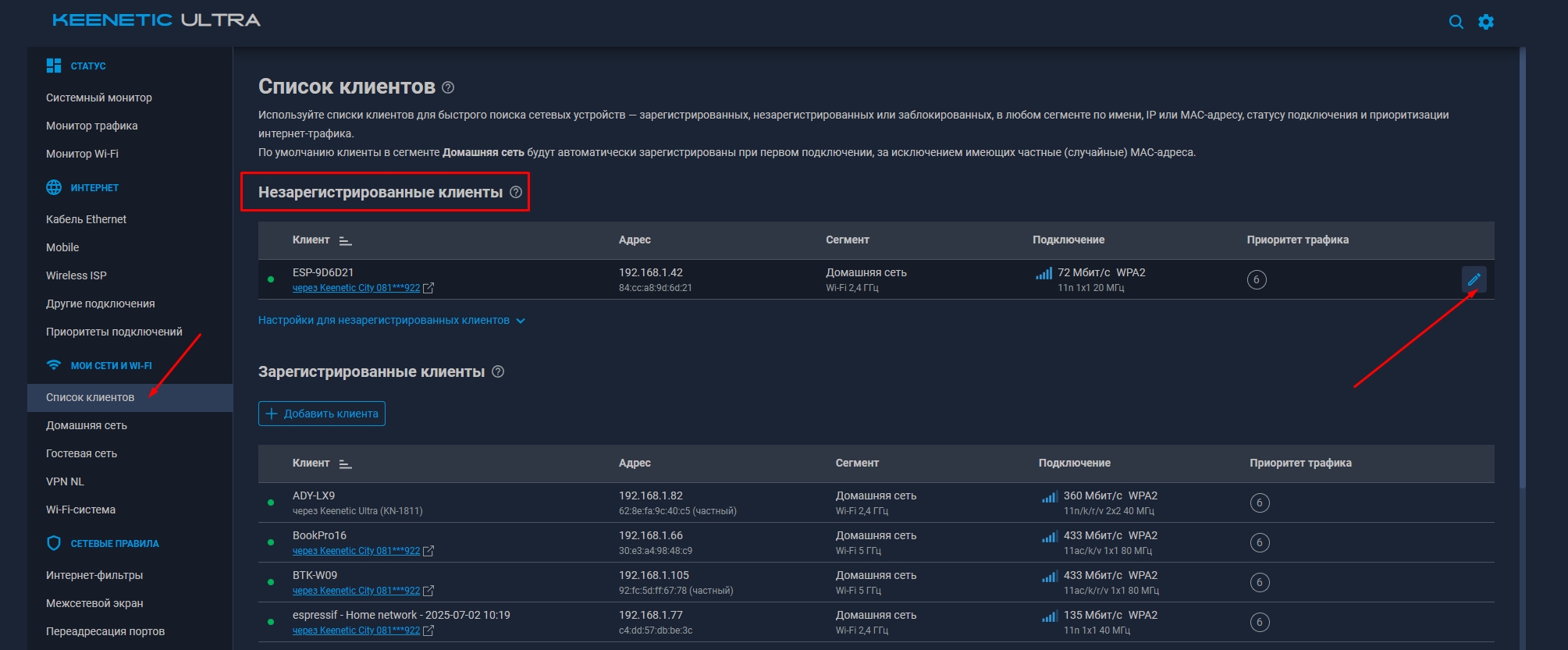
Регистрация устройства из списка незарегистрированных клиентов
5. После регистрации устройство появится в списке доступных для назначения политик.
Шаг 10: Проверка работы OpenVPN
1. Убедитесь, что OpenVPN подключение активно:
- Вернитесь в раздел "Другие подключения"
- Убедитесь, что ползунок напротив вашего подключения в положении "Включено"
- Статус должен быть "Подключено" или "Активно"
2. На устройстве, назначенном в политику VPN, проверьте подключение:
- Откройте браузер
- Перейдите на сайт для проверки IP-адреса: whatismyipaddress.com
- Убедитесь, что IP-адрес соответствует VPN-серверу, а не вашему реальному местоположению
3. Проверьте отсутствие утечек DNS:
Шаг 11: Устранение неполадок
Если OpenVPN не работает:
- Проверьте конфигурационный файл: Убедитесь, что все параметры вставлены правильно, включая сертификаты и ключи
- Проверьте настройки подключения: Галочки "Использовать для выхода в интернет" и "Получать маршруты от удаленной стороны" должны быть установлены
- Проверьте политику VPN: Убедитесь, что политика назначена на нужное устройство
- Проверьте приоритеты: VPN подключение должно быть на первом месте в приоритетах
- Проверьте интернет-подключение: Убедитесь, что роутер имеет доступ в интернет
- Перезагрузите роутер: Иногда помогает перезагрузка системы
Важно: Некоторые провайдеры могут блокировать OpenVPN трафик. В этом случае попробуйте использовать другие протоколы (AmneziaWG, WireGuard, Vless, Hysteria2).
Проверка логов:
Для диагностики проблем можно проверить логи OpenVPN в веб-интерфейсе роутера в разделе "Системный журнал".
Шаг 12: Дополнительные настройки (опционально)
Настройка автоматического переподключения:
- В настройках OpenVPN подключения можно установить параметры переподключения при разрыве соединения
- Рекомендуется включить опцию автоматического переподключения
Смена сервера OpenVPN:
- Для смены сервера загрузите новый конфигурационный файл
- Или отредактируйте существующую конфигурацию, заменив адрес сервера
Настройка нескольких профилей:
- Вы можете создать несколько OpenVPN подключений с разными серверами
- Создайте разные политики для разных устройств или целей
Готово! OpenVPN успешно настроен на вашем роутере Keenetic. Все устройства, назначенные в политику VPN, теперь используют защищенное OpenVPN подключение.
Преимущества OpenVPN:
Высокая безопасность и надежность
Широкий выбор алгоритмов шифрования
Поддержка большинством устройств и операционных систем
Хорошая устойчивость к блокировкам
Настройка DNS DoT/DoH на Keenetic
Настройка защищённых DNS-серверов с шифрованием (DNS over TLS и DNS over HTTPS)
Что такое DNS DoT/DoH и зачем это нужно?
DNS over TLS (DoT) и DNS over HTTPS (DoH) — это протоколы, которые шифруют DNS-запросы, обеспечивая:
- Конфиденциальность: Ваши DNS-запросы не могут быть перехвачены и прочитаны
- Безопасность: Защита от подмены DNS-ответов (DNS spoofing)
- Обход блокировок: Возможность обхода цензуры на уровне DNS
- Стабильность: Использование надёжных DNS-серверов
Примечание: Перед настройкой DNS DoT/DoH необходимо установить соответствующие компоненты в роутере Keenetic.
Шаг 1: Вход в веб-интерфейс роутера
1. Откройте браузер и перейдите по адресу:
2. Войдите в систему, используя ваши учётные данные.
Вход в веб-интерфейс роутера Keenetic
Шаг 2: Установка компонентов DNS DoT и DNS DoH
Для работы с зашифрованными DNS необходимо установить компоненты:
1. Перейдите в раздел:
- Параметры системы → Изменить набор компонентов
2. Найдите и установите следующие компоненты:
- Прокси-сервер DNS-over-TLS (обязательно)
- Прокси-сервер DNS-over-HTTPS (рекомендуется)
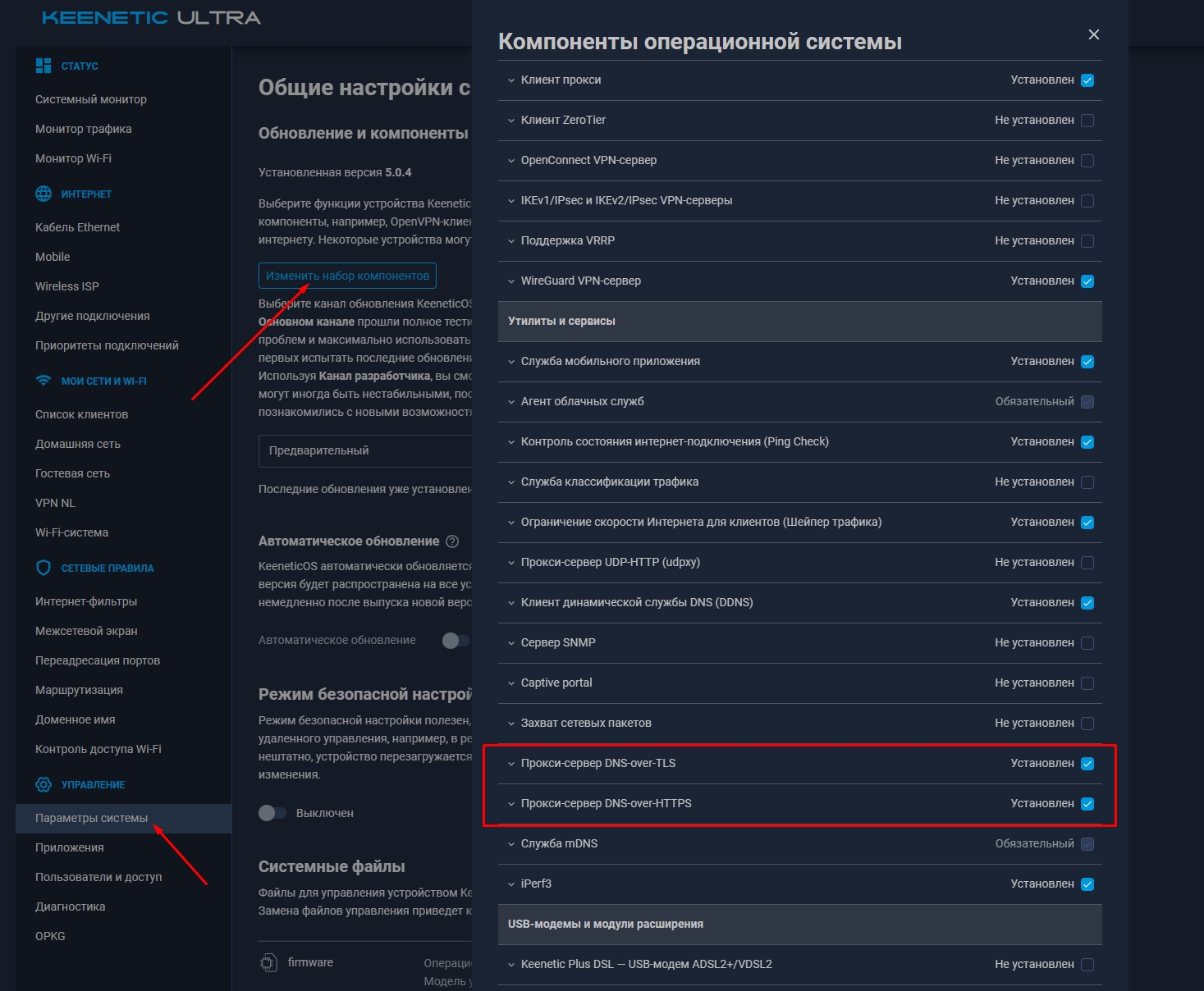
Компоненты DNS-over-TLS и DNS-over-HTTPS в разделе "Компоненты"
Важно! После установки компонентов роутер может перезагрузиться. Дождитесь полной загрузки системы.
Примечание: Если компоненты не отображаются в списке — обновите прошивку роутера до последней версии.
Шаг 3: Переход в раздел DNS настроек
1. После установки компонентов перейдите в раздел:
- Интернет-фильтры → Настройка DNS
Раздел "Интернет → DNS" в веб-интерфейсе Keenetic
Шаг 4: Настройка DNS over TLS (DoT)
1. Активируйте DoT:
Найдите опцию "Использовать зашифрованные DNS-серверы (DNS over TLS)" и выберите её.
2. Настройка DNS-серверов:
В поле "DNS-серверы" добавьте серверы в формате:
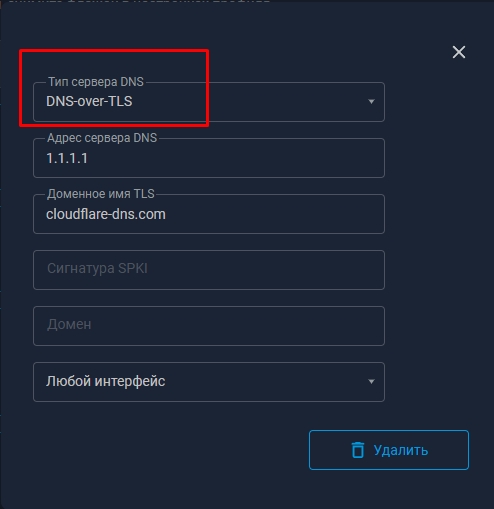
Включение опции DNS over TLS
Добавить DNS over TLS
3. Рекомендуемые DNS-серверы:
1.1.1.1 - cloudflare-dns.com
1.0.0.1 - cloudflare-dns.com
# Google DNS
8.8.8.8 - dns.google
8.8.4.4 - dns.google
4. Порядок серверов:
Добавьте серверы в следующем порядке для оптимальной работы:
- Cloudflare (1.1.1.1)
- Google (8.8.8.8)
5. Сохранение настроек:
Нажмите кнопку "Применить" или "Сохранить".
Совет: Для лучшей производительности используйте серверы Cloudflare (1.1.1.1) — они обычно самые быстрые.
Шаг 5: Настройка DNS over HTTPS (DoH) - дополнительно
Если вы установили компонент "Прокси-сервер DNS-over-HTTPS", доступны дополнительные настройки:
1. Переключение на DoH:
В некоторых версиях прошивки можно выбрать тип шифрования:
- DNS over TLS (DoT) — использует порт 853
- DNS over HTTPS (DoH) — использует порт 443
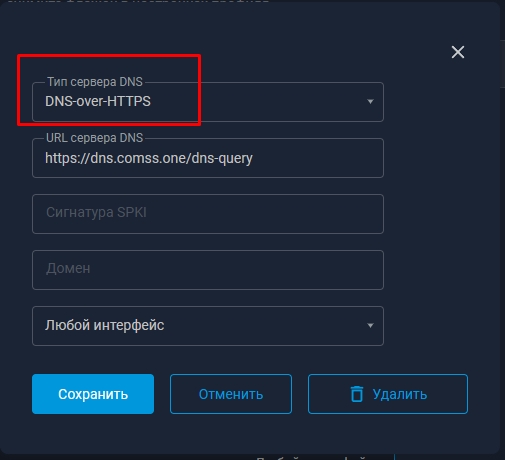
DNS-over-HTTPS
2. Преимущества DoH:
- Трафик смешивается с обычным HTTPS, что затрудняет блокировку
- Использует стандартный порт 443
- Лучшая совместимость с некоторыми сетями
Примечание: В большинстве случаев достаточно DoT. DoH используйте если DoT блокируется вашим провайдером.
Шаг 6: Принудительное использование DNS роутера
Чтобы все устройства в сети использовали настроенные DNS:
2. Для чего это нужно:
- Гарантирует, что все устройства используют защищённые DNS
- Предотвращает обход настроек DNS некоторыми приложениями
- Обеспечивает единую политику DNS для всей сети
Внимание: При включении этой опции устройства не смогут использовать свои DNS-серверы (например, DNS в настройках Windows).
Шаг 7: Проверка работы DNS DoT/DoH
1. Проверка в веб-интерфейсе:
Вернитесь в раздел "Интернет → DNS" и убедитесь, что:
- Опция "Использовать зашифрованные DNS-серверы" включена
- DNS-серверы отображаются корректно
- Статус показывает успешное подключение
2. Проверка на устройстве (Windows):
3. Онлайн-проверки:
- DNS Leak Test — проверка утечек DNS
- IP Leak — проверка DNS и IP-адреса
- Cloudflare DNS Help — проверка подключения к Cloudflare
4. Что должно отображаться:
При успешной настройке вы должны видеть IP-адреса DNS-серверов, которые вы настроили (1.1.1.1, 8.8.8.8 и т.д.), а не DNS вашего провайдера.
Шаг 8: Решение распространённых проблем
Проблема 1: Интернет не работает после включения DoT
Решение:
- Проверьте правильность написания доменных имён серверов
- Убедитесь, что установлен компонент "Прокси-сервер DNS-over-TLS"
- Попробуйте использовать только один DNS-сервер (например, 1.1.1.1)
- Перезагрузите роутер
Проблема 2: Медленная загрузка сайтов
Решение:
- Используйте DNS-серверы географически ближе к вам
- Оставьте только 2 самых быстрых сервера
- Проверьте скорость DNS через DNS Benchmark
Проблема 3: Некоторые сайты не открываются
Решение:
- Добавьте DNS вашего провайдера как резервный
- Проверьте, не блокирует ли сайт публичные DNS
- Временно отключите DoT для диагностики
Проблема 4: Компоненты DNS не отображаются
Решение:
- Обновите прошивку роутера до последней версии
- Выполните сброс настроек компонентов
- Обратитесь в поддержку Keenetic
Дополнительные рекомендации
1. Альтернативные DNS-серверы:
208.67.222.222 - dns.opendns.com
208.67.220.220 - dns.opendns.com
# AdGuard DNS (блокировка рекламы)
94.140.14.14 - dns-family.adguard.com
2. Для семейного использования:
- CleanBrowsing — семейный фильтр
- OpenDNS FamilyShield — блокировка взрослого контента
- AdGuard Family Protection — блокировка рекламы и отслеживания
Внимание: Этот список содержит публичные DNS DoH серверы от разных провайдеров по всему миру. Для использования в Keenetic выберите подходящие серверы и добавьте их
| Провайдер | DoH URL | Особенности |
|---|---|---|
| Cloudflare | https://cloudflare-dns.com/dns-queryhttps://security.cloudflare-dns.com/dns-queryhttps://family.cloudflare-dns.com/dns-query |
Быстрые, приватные, с блокировкой malware и взрослого контента |
https://dns.google/dns-queryhttps://dns64.dns.google/dns-query |
Стабильные, быстрые, DNSSEC, без фильтрации | |
| Quad9 | https://dns.quad9.net/dns-queryhttps://dns9.quad9.net/dns-queryhttps://dns11.quad9.net/dns-query |
Повышенная безопасность, блокировка malware, DNSSEC |
| AdGuard | https://dns.adguard-dns.com/dns-queryhttps://family.adguard-dns.com/dns-queryhttps://unfiltered.adguard-dns.com/dns-query |
Блокировка рекламы, трекеров, malware, семейная защита |
| OpenDNS | https://doh.opendns.com/dns-queryhttps://doh.familyshield.opendns.com/dns-query |
Родительский контроль, блокировка взрослого контента |
| NextDNS | https://dns.nextdns.io |
Настраиваемая фильтрация, приватность, мониторинг |
| Control D | https://freedns.controld.com/p0https://freedns.controld.com/p1https://freedns.controld.com/p2 |
Настраиваемая фильтрация, разблокировка сервисов |
| CleanBrowsing | https://doh.cleanbrowsing.org/doh/family-filter/https://doh.cleanbrowsing.org/doh/adult-filter/https://doh.cleanbrowsing.org/doh/security-filter/ |
Семейный фильтр, блокировка взрослого контента, безопасность |
| Mullvad | https://dns.mullvad.net/dns-queryhttps://adblock.dns.mullvad.net/dns-queryhttps://all.dns.mullvad.net/dns-query |
Приватность, блокировка рекламы, трекеров, взрослого контента |
| Quadrant | https://doh.qis.io/dns-query |
Без логирования и фильтрации, поддержка DoT |
| Digital Society | https://dns.digitale-gesellschaft.ch/dns-query |
Без логирования IP, без фильтрации, QNAME minimization |
| DNS.SB | https://doh.dns.sb/dns-queryhttps://doh.sb/dns-query |
DNSSEC, QNAME minimization, без логирования |
| LibreDNS | https://doh.libredns.gr/dns-queryhttps://doh.libredns.gr/noads |
Без логирования, OpenNIC, с блокировкой рекламы |
| Foundation for Applied Privacy | https://doh.applied-privacy.net/query |
Без логирования запросов/IP, без фильтрации, QNAME minimization |
| RethinkDNS | https://sky.rethinkdns.com/dns-queryhttps://sky.rethinkdns.com/1:IAAgAA== |
Настраиваемая блокировка, без ECS, CNAME Cloaking |
| DNSPod (Tencent) | https://dns.pub/dns-query |
От Tencent Cloud, поддержка DoT |
| CIRA Canadian Shield | https://private.canadianshield.cira.ca/dns-queryhttps://protected.canadianshield.cira.ca/dns-queryhttps://family.canadianshield.cira.ca/dns-query |
Трафик внутри Канады, блокировка malware и фишинга |
| AliDNS (Alibaba) | https://dns.alidns.com/dns-query |
Поддержка DoT и DoQ |
| BlahDNS | https://doh-de.blahdns.com/dns-query |
Блокировка рекламы, без логирования, без ECS, DNSSEC |
| UncensoredDNS | https://anycast.uncensoreddns.org/dns-query |
Без цензуры, поддержка DoT и DoQ |
| Wikimedia | https://wikimedia-dns.org/dns-query |
Без фильтрации, QNAME minimization, DNSSEC validation |
| Restena | https://dnspub.restena.lu/dns-query |
Валидация DNSSEC, поддержка DoT |
| Switch | https://dns.switch.ch/dns-query |
Блокировка порно и азартных игр, поддержка DoT |
| CZ.NIC | https://odvr.nic.cz/dns-query |
На Knot Resolver, DNSSEC, от оператора .cz TLD |
| DNSPod Public DNS+ | https://doh.pub/dns-query |
От DNSPod (Tencent), быстрый, безопасный |
| FFMUC | https://doh.ffmuc.net/dns-query |
Freifunk München, без логирования, без фильтрации, OpenNIC |
| AhaDNS | https://blitz.ahadns.com |
Глобально распределенный, без логирования |
| DNS0 | https://dns0.euhttps://kids.dns0.eu |
Без логирования, GDPR compliant, детская безопасность |
| Seby DNS | https://doh-2.seby.io/dns-query |
Австралийский сервер, OpenNIC, без логирования, DNSSEC |
Готово! Вы успешно настроили защищённые DNS-серверы на вашем роутере Keenetic. Все устройства в вашей сети теперь используют шифрованные DNS-запросы через DoT или DoH.
Советы по безопасности:
Регулярно проверяйте работу DNS через онлайн-тесты
Обновляйте прошивку роутера для получения новых функций безопасности
Используйте разные DNS-серверы для разных устройств через политики
При проблемах с доступом к некоторым ресурсам проверьте настройки фильтрации
Важно: Использование DoT/DoH может конфликтовать с:
Родительским контролем провайдера
Корпоративными фильтрами сети
Некоторыми функциями интернет-банкинга